目標對象是GA4最重要的功能之一,不僅可以分析特定族群的使用者行為,更可以同步至Google Ads等廣告平台,作為再行銷受眾,提高廣告投放成效。
本文將介紹GA4目標對象的概念、建立方式、類型、介面設定,以及常見的應用範例,幫助你快速建立符合需求的目標對象。
什麼是GA4目標對象?
你可以依照使用者的行為、事件、地區、裝置、流量來源等條件建立目標對象(Audiences),除了分析這群使用者的共同特徵之外,更常見的用途是同步至Google Ads 廣告平台,作為再行銷名單,提升廣告投放效率。
例如:
- 最近30天加入購物車但未完成購買的使用者
- 已完成購買的使用者
- 使用手機瀏覽網站的使用者
- 同時使用桌機與手機的跨裝置使用者
建立GA4目標對象前需要哪些權限?
建立目標對象必須具備編輯者或以上權限。
如果沒有足夠權限,即使可以查看目標對象,也無法新增、修改或刪除。
GA4目標對象有哪些限制?
建立目標對象前,建議先了解GA4的限制:
| 項目 | 免費版 | GA4 360 |
|---|---|---|
| 每個 Property 可建立的目標對象 | 100 個 | 400 個 |
| 每個目標對象條件字元上限 | 500 個半形字元 | 500 個半形字元 |
| 新建立目標對象開始累積使用者 | 約 24~48 小時 | 約 24~48 小時 |
提醒: 新建立的目標對象不會回溯加入歷史使用者,只會開始累積建立後符合條件的新使用者。
GA4目標對象有哪些類型?
GA4提供兩種建立方式:
自訂目標對象
由使用者自行設定條件,可依據網站需求自由建立,是最常使用的方式。
例如:
- 已購買使用者
- 加入購物車未購買
- VIP會員
- 最近30天登入會員
建議目標對象
GA4 內建多種常見目標對象,可直接套用或修改,包含:
- 一般:近期活躍使用者、無購購買意願的使用者、購買者、閒置7天的使用者、閒置7天的購買者
- 網際網絡與電信:顯示你創建資源所選產業類別的目標對象,不同的產業類別會顯示不同的
- 範本:客層、技術、獲客
- 預測:未來7天內的潛在購買者、未來7天內的流失使用者、接下來28天內預估花費最多的使用者、未來7天內的潛在首購者、未來7天內潛在流失購買者
如何建立GA4目標對象?
在GA4裡點擊「管理」——「資源設定」——「資料顯示」——「目標對象」——「新增目標對象」——「建立自訂目標對象」就可以看到目標對象的介面:
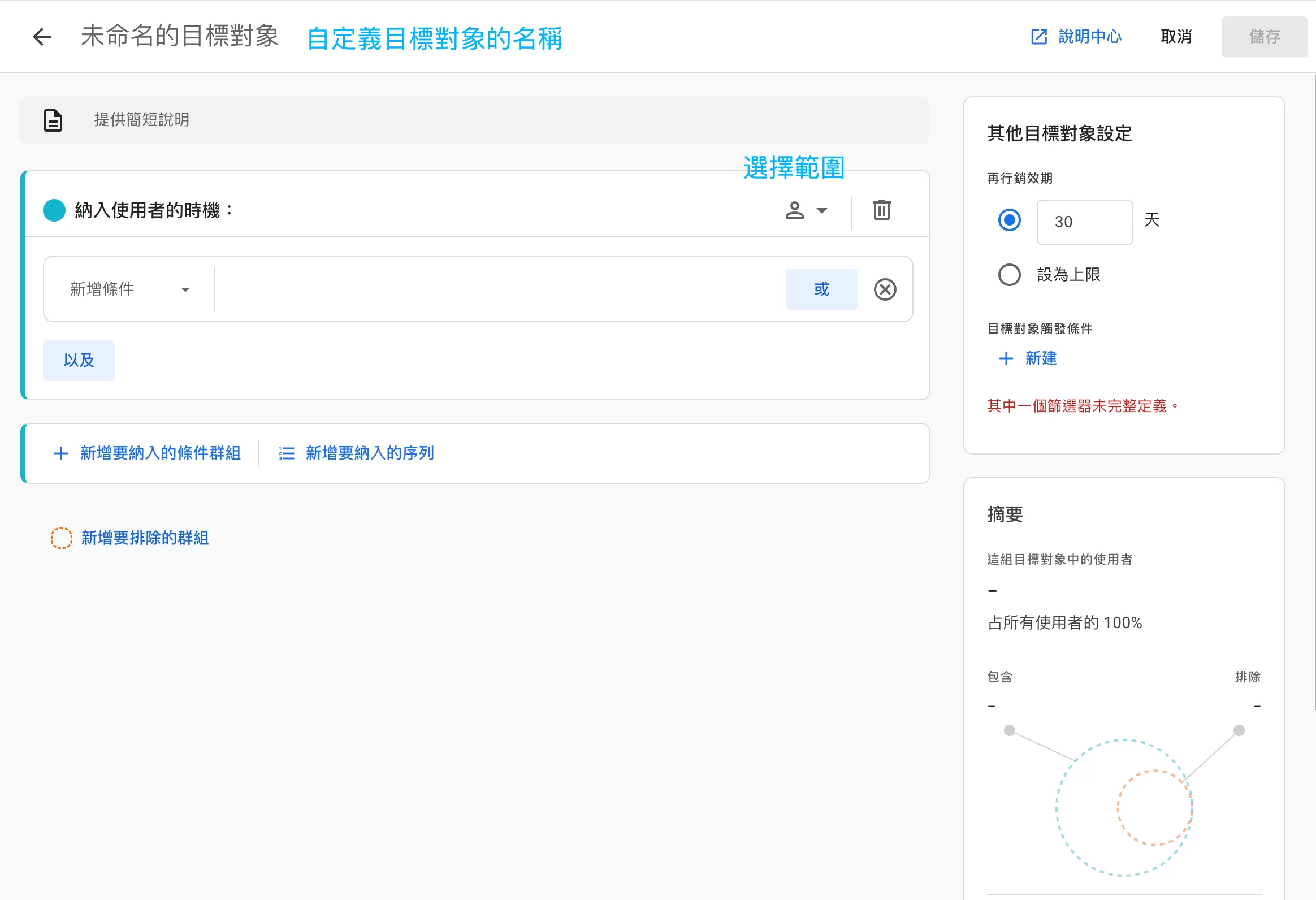
可以將介面三部分,左側的條件設定區域,右側的其他目標對象設定和摘要。
條件設定區域
條件設定是建立目標對象的核心,可以看到目標對象的條件設置就分三種情形:

- 新增要納入的條件群組:符合指定條件即可加入目標對象。
- 新增要納入的序列:依照指定順序完成條件才會加入目標對象。
- 新增要排除的的群組:符合指定條件的使用者將被排除。
三種方式可以單獨使用,也可以互相搭配。
新增要納入的條件群組
例如建立「台灣使用者」目標對象,可以這樣設定: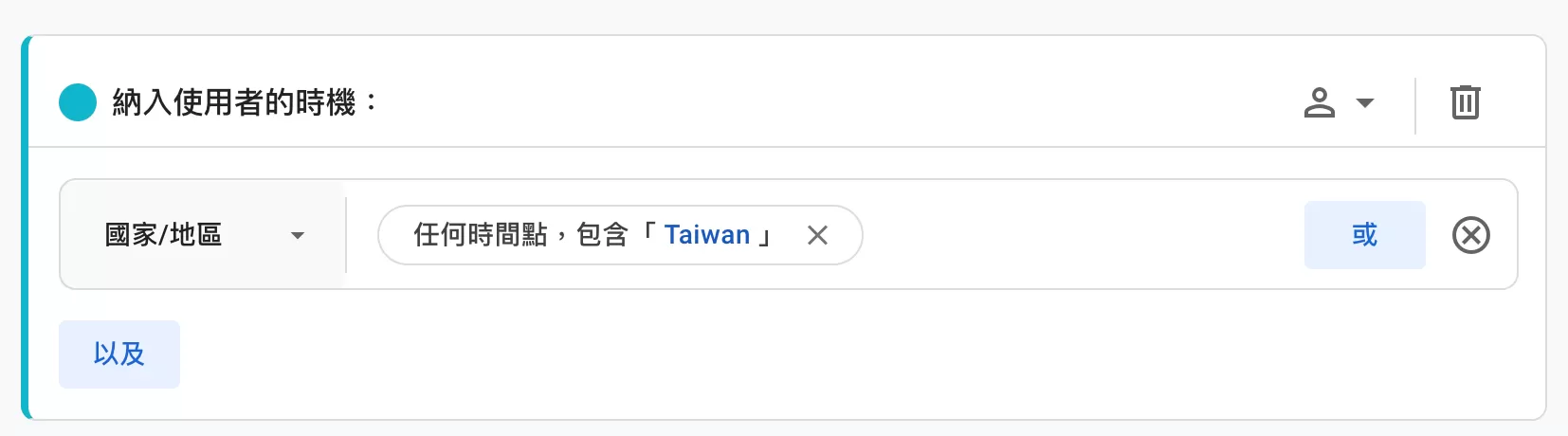
如果希望同時包含台灣與香港,可以利用 「以及(AND)」 與 「或(OR)」 建立更複雜的條件: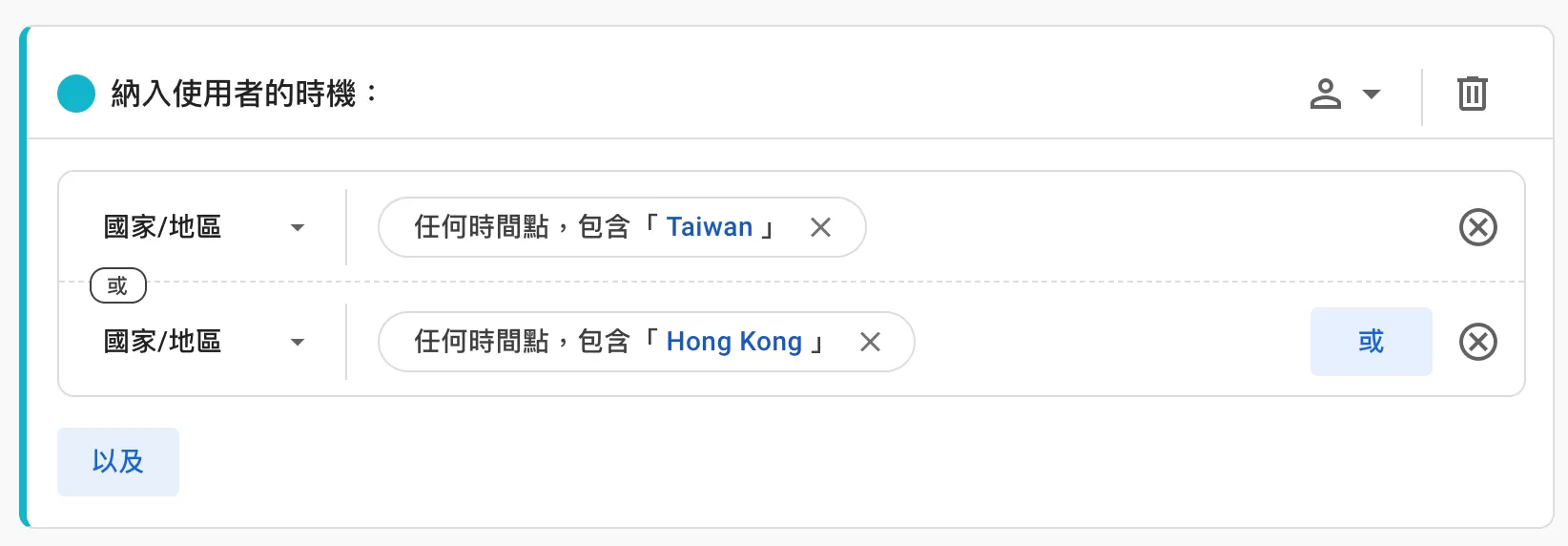
右上角的圖標表示條件範圍: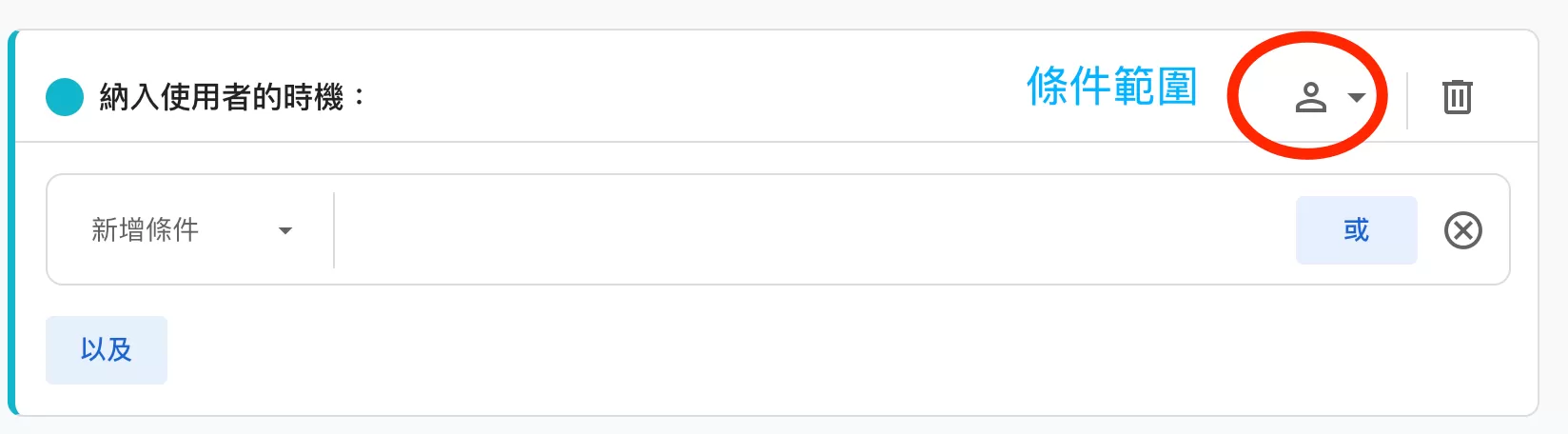
- 跨所有工作階段:在使用者生命週期內必須符合所有條件
- 在同一工作階段內:在同一個工作階段內必須符合所有條件
- 在同一事件內:在單一事件中必須符合所有條件
條件範圍會影響計算結果。
新增要納入的序列
序列適合建立需要符合先後順序的目標對象,設定介面如下:
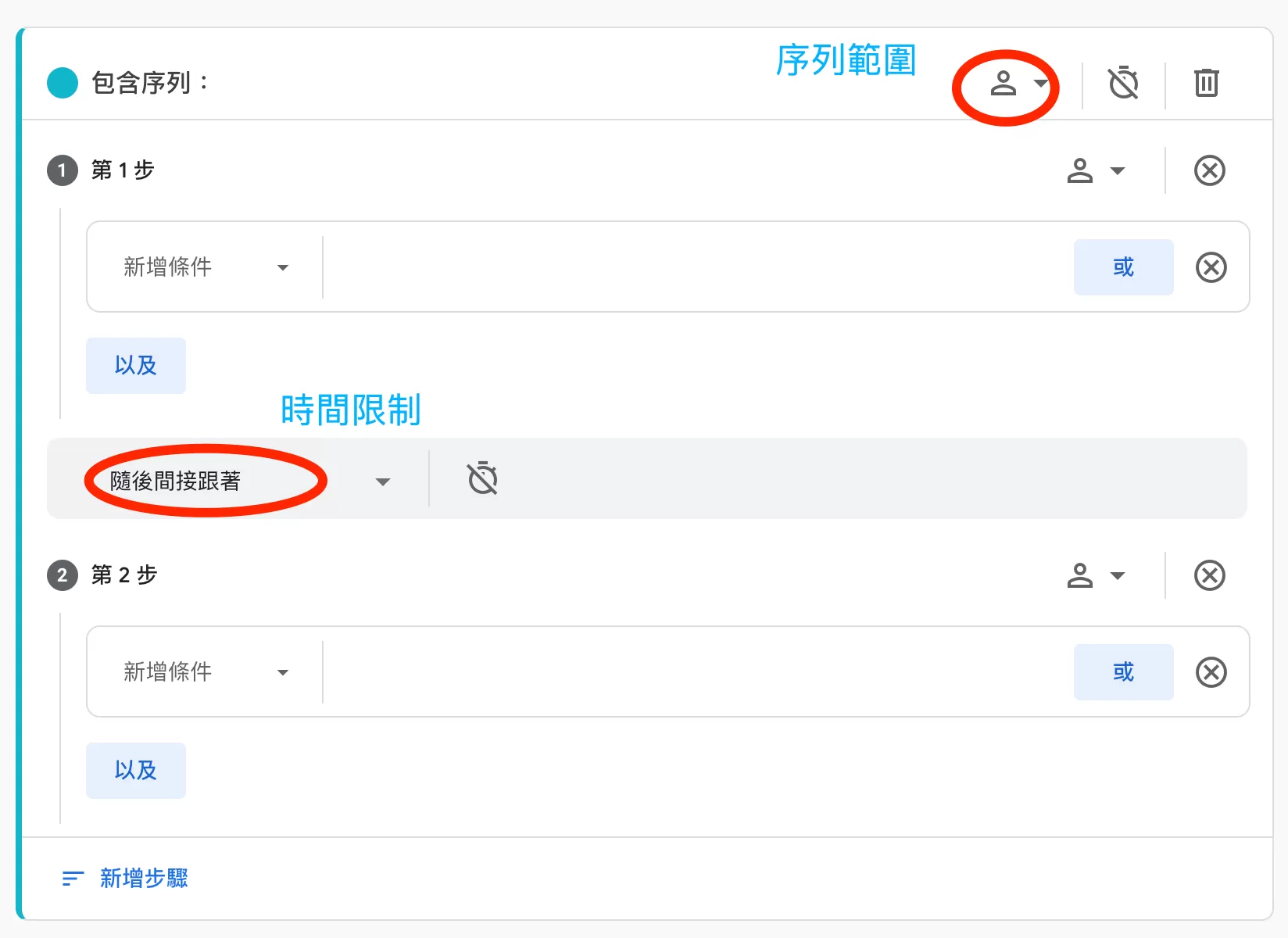
- 序列範圍:指定各步驟必須發生於同一工作階段,或可跨不同工作階段。
- 時間限制:兩個步驟的規則,時間方式。
- 若其他步驟可以在上一個步驟完成後的任何時間發生,請選取 [隨後間接跟著]。
- 如果其他步驟必須在前一個步驟完成後立即進行,請選取 [隨後直接跟著]。
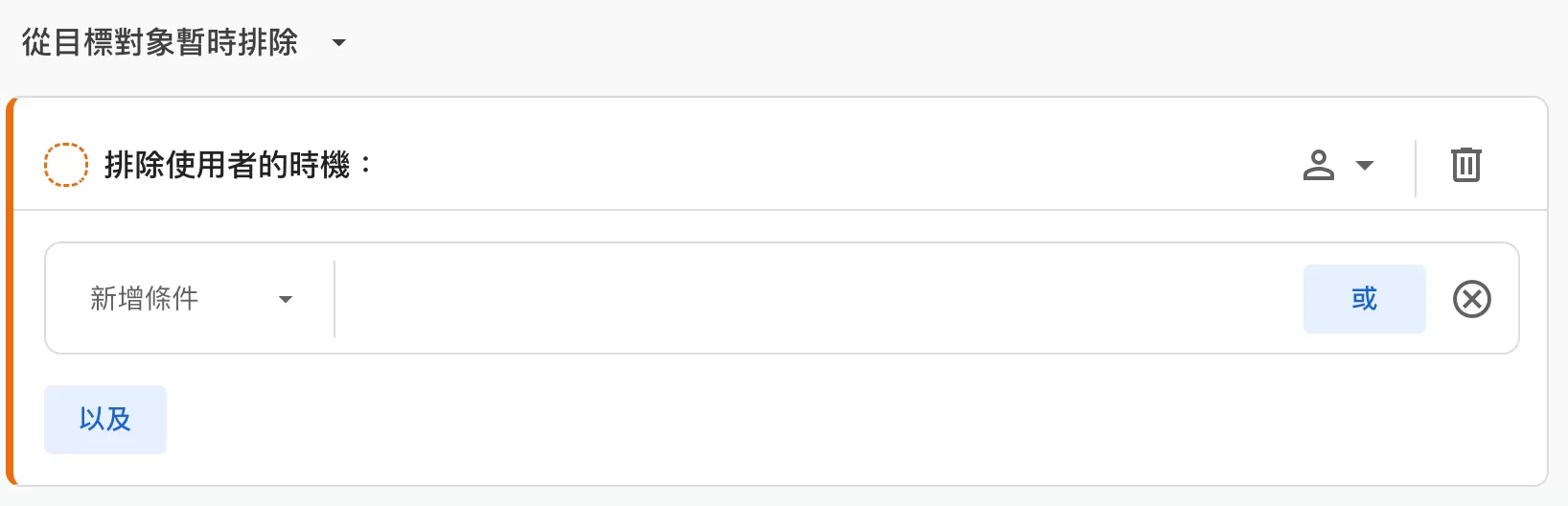
新增要排除的的群組
將包含特定條件的排除,介面和新增要納入的條件群組一樣,只是邏輯是相反的。
其他目標對象設定
接下來看其他目標對象設定,
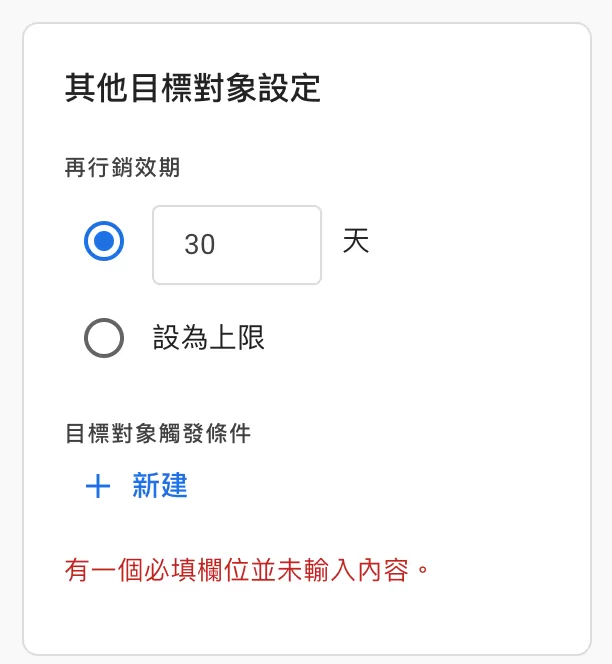
- 再行銷效期:是指使用者加入目標對象後,可停留於名單中的時間,最多540天(或18個月)。這裡的設定調整是不會影響摘要裡數值。
- 目標對象觸發條件:在使用者符合加入名單的目標對象定義時觸發事件,可以設定事件
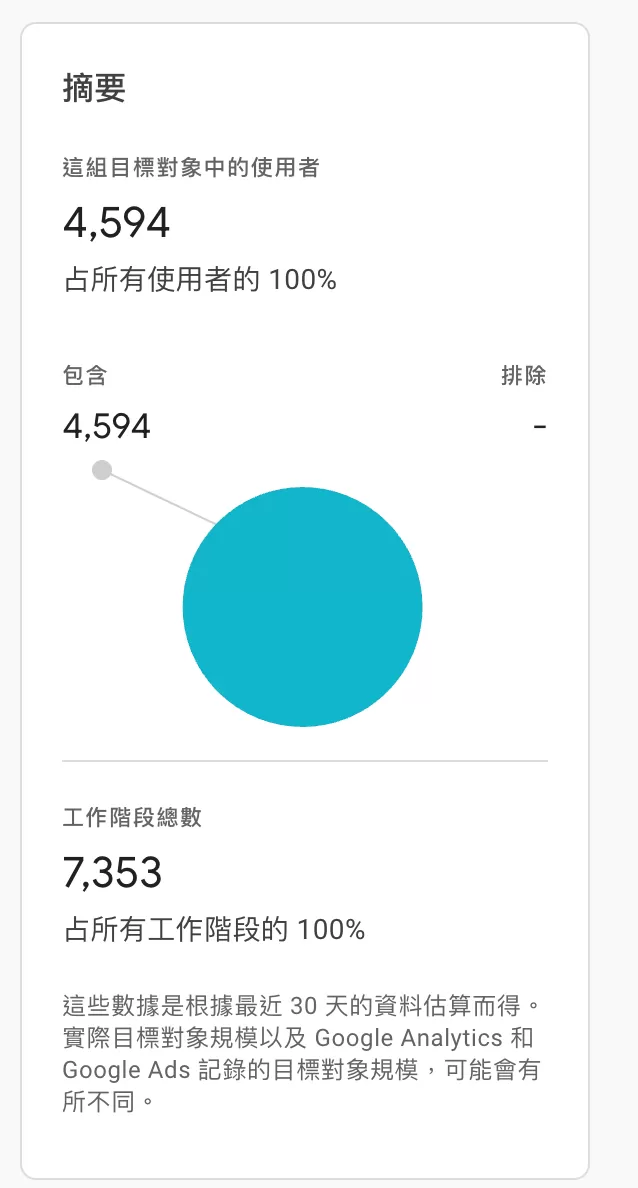
摘要
最後看摘要,這裡的數據是根據最近 30 天的資料估算而得,這裡的時間範圍值固定的最近30天,不會因為再行銷效期的調整而變化。
目標對象 VS 目標對象觸發條件
兩者最大的差異如下:
- 目標對象:是一群符合指定條件的使用者,例如「已完成購買的使用者」。
- 目標對象觸發條件:則是在使用者首次符合目標對象條件時,自動產生的一個事件。
換句話說,目標對象件是一群使用者,而 目標對象觸發器條件是事件。
常用GA4目標對象範例
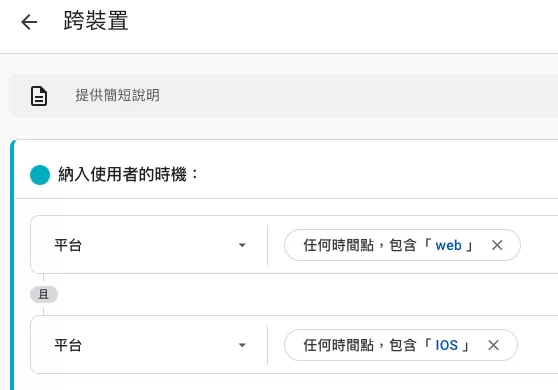
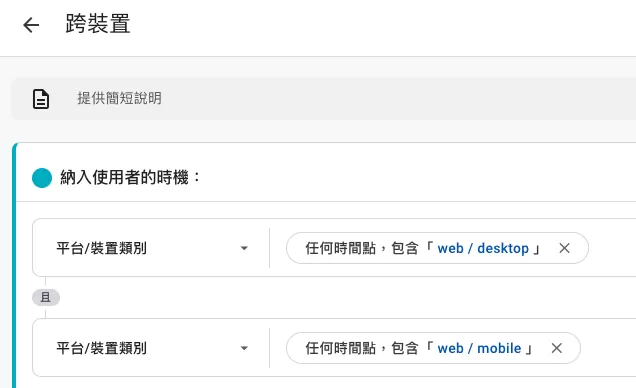
跨裝置使用者
跨裝置使用者通常屬於互動程度較高的族群,也是再行銷的重要對象。
若要建立跨裝置目標對象,需要先啟用 User-ID 或 Google Signals。
如果你的是有Web和APP的,使用“平台”這個維度:
如果你的只有Web,但有desktop和Mobile,使用“平台/裝置類別”這個維度:
結帳但未完成購買
提交了Checkout,但沒有purchase的。
這種就結合使用,會用到新增要納入的條件群組和新增要排除的的群組,如:
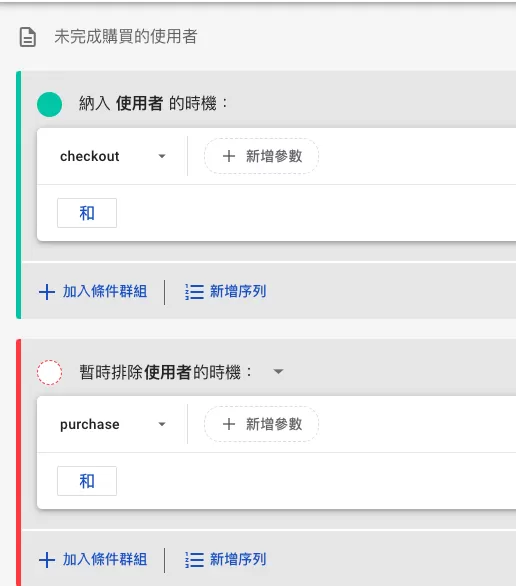
你也可以將Checkout替換成add_to_cart。
使用廣告區隔評估目標對象規模
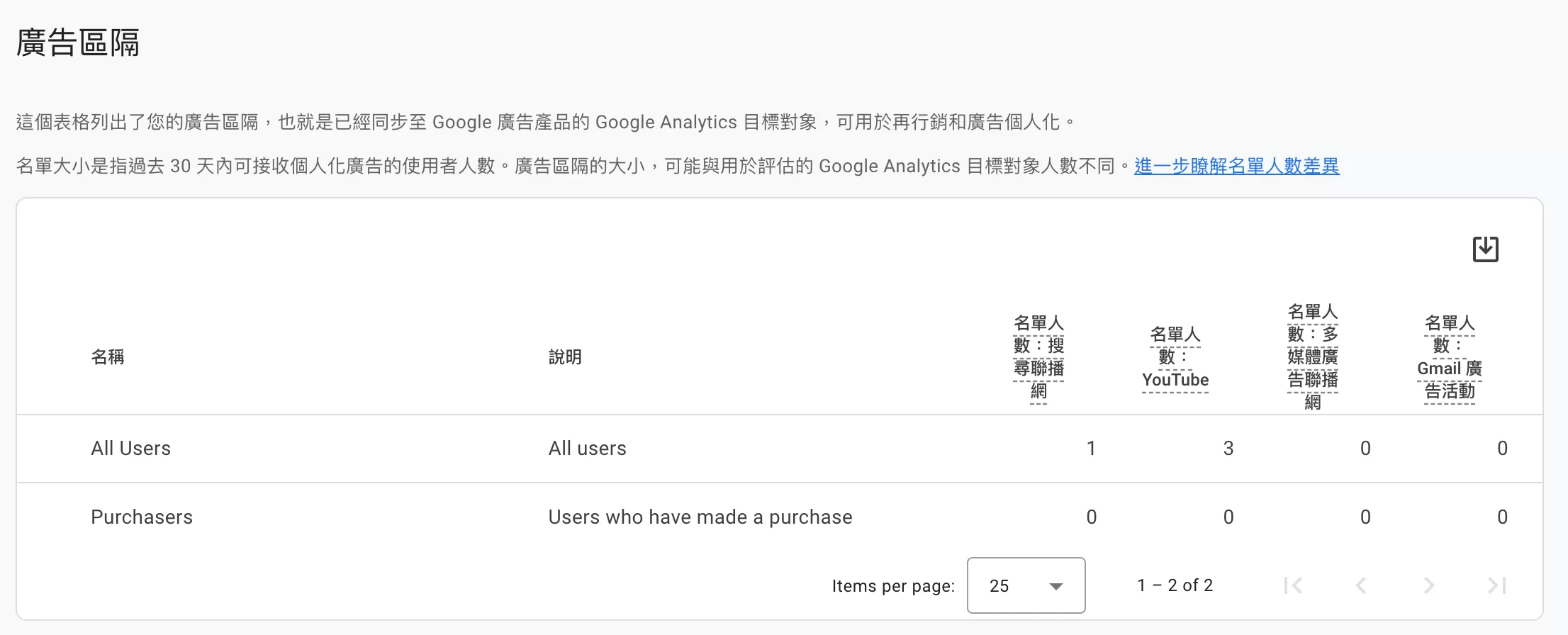
創建好目標對象後,可以通過GA4裡的廣告區隔去評估目標對象的匹配規模,可以知道大概有多少人可以通過廣告觸達。
例如:在目標對象創建一個目標對象有1000個使用者,通過廣告區隔可以知道匹配到800個使用者,也就是有800個使用者可以通過廣告觸發。
在GA4中點選「廣告」-「工具」-「廣告區隔」就可以看到目標對象在不同投放網路裡最近30天的可用於廣告個人化的使用者數量:
常見問題
提示“已有同名目標對象”
代表目前資源中已存在相同名稱的目標對象。
如果該目標對象已刪除,但仍出現相同提示,通常是介面尚未更新。
重新整理頁面後,再重新建立即可。