更新時間:2025年7月14號
在設定GA4或Google Tag時,有些使用者會發現介面顯示:
Google代碼為「只讀模式」
此時無法修改設定、調整資料串流配置,甚至無法新增或刪除目標。如果你遇到這個問題,通常不是系統故障,而是權限不足所造成。
本文將說明 Google代碼出現只讀模式的原因,以及如何取得編輯權限。
Google 代碼只讀模式是什麼?
Google為了方便管理追蹤代碼,已將GA4資料串流中的追蹤碼整合為Google Tag(Google 代碼)。
Google 代碼擁有獨立的權限管理機制,因此即使你擁有GA4資源的部分權限,也不代表一定能修改Google代碼設定。
當帳戶只有檢視權限時,就會看到:
- 無法修改 Google 代碼設定
- 無法新增或移除目的地
- 無法調整代碼配置
- 介面顯示「只讀模式」
如:
為什麼Google代碼會顯示只讀模式?
最常見的原因是:你只有檢視權限
Google 代碼採用獨立的使用者權限管理。
如果管理員僅授予你檢視權限,則可以查看設定內容,但無法進行任何修改。
如何確認Google代碼權限?
進入GA4後,按照以下步驟操作:
步驟 1:開啟資料串流
在GA4中點擊「管理」——「資料收集與修改 」——「 資料串流」:

選擇對應的網站資料串流。
步驟 2:進入Google代碼設定
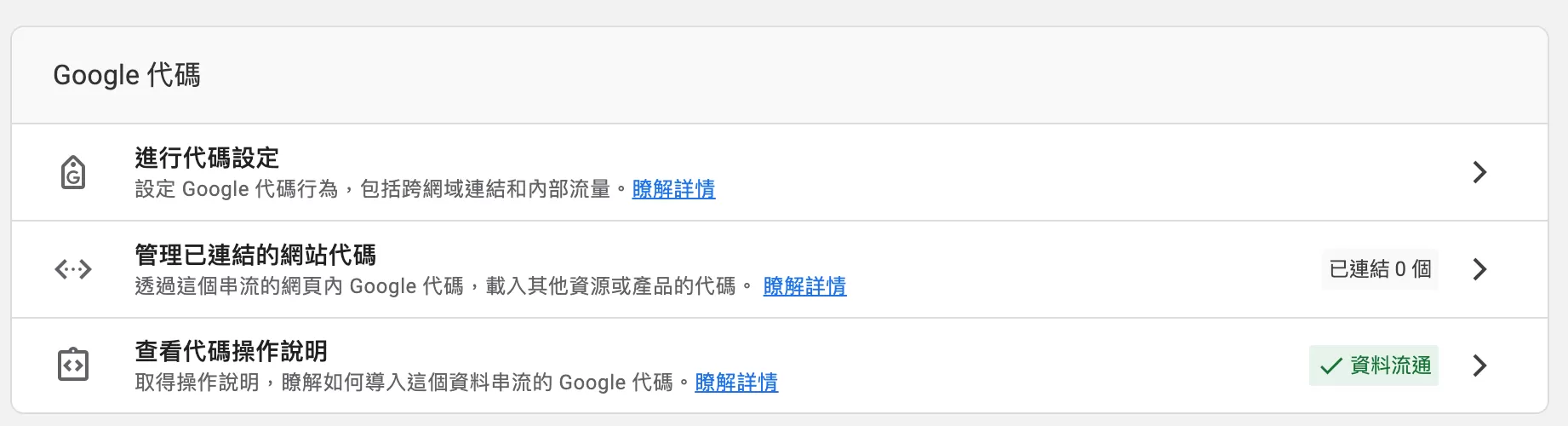
在資料串流詳細資料頁面中,點擊「進行代碼設定」
步驟 3:查看Google代碼使用者
接著點擊「管理」——「選擇誰可以修改這個代碼的設定」:
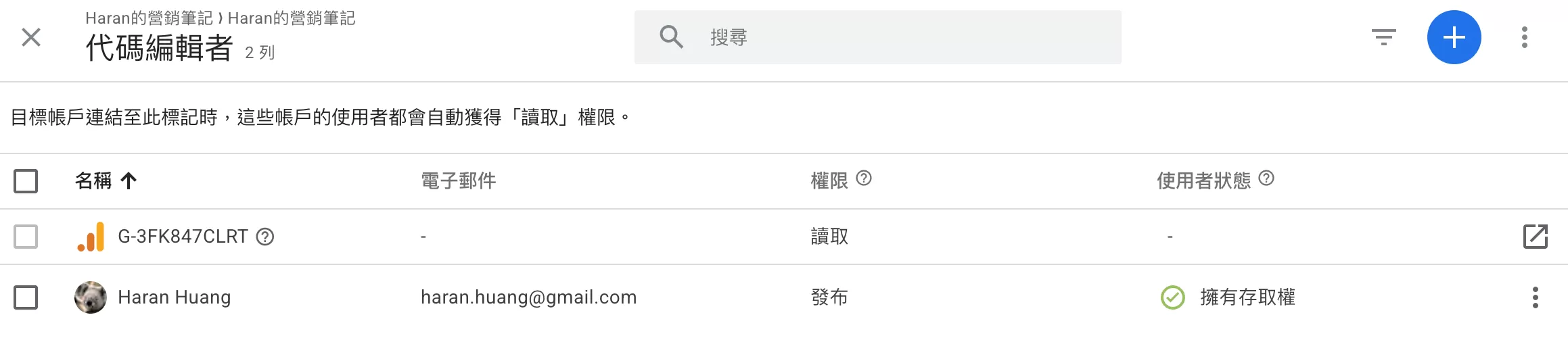
可以變更權限,也可以給新使用者授權。
常見問題
我是GA4管理員,為什麼還是無法修改Google代碼?
GA4資源權限與Google代碼權限是分開管理的。
即使擁有GA4 管理員權限,如果沒有Google代碼的編輯權限,仍然只能以唯讀方式查看設定。
GTM權限會影響Google代碼嗎?
不會。
GTM與Google 代碼(Google Tag)屬於不同系統,各自擁有獨立的權限管理機制。
因此:
- GTM管理員 ≠ Google 代碼管理員
- Google代碼管理員 ≠ GA4 管理員
三者需要分別確認權限設定。