在分析網站流量時,常常會遇到流量突然上升、下降或轉換率異常變化的情況。
如果能夠在數據發生變化的日期留下紀錄,例如:
- 網站改版
- 新功能上線
- 廣告活動開始投放
- SEO調整
- 追蹤程式修改
- 商品促銷活動開始
那麼後續在分析GA4數據時,就能快速了解變化原因。
為了解決這個需求,GA4正式推出了備註功能,讓使用者可以直接在報表時間軸上新增註記,方便團隊記錄重要事件與數據變化。
什麼是GA4備註?
GA4備註(Annotations)是一項可直接新增至報表中的註解功能。
建立備註後,系統會在圖表時間軸上顯示標記,方便日後回顧特定日期發生的重要事件。
例如:
- 網站改版上線
- Google Ads廣告開始投放
- SEO大幅調整
- 電商促銷活動開始
- GTM或GA4追蹤設定異動
- 伺服器故障或網站異常
當流量或轉換數據出現變化時,便能快速比對當時發生的事件,提升分析效率。
備註數量限制
目前每個GA4資源最多可建立1000 筆備註
此外,建立或編輯備註需要具備編輯者以上權限
如何建立GA4備註?
目前GA提供三種建立備註的方式。
方法一:從管理介面建立備註
在GA4的點擊「管理」—「資料顯示」—「備註」—「建立註解」,然後做如下設定: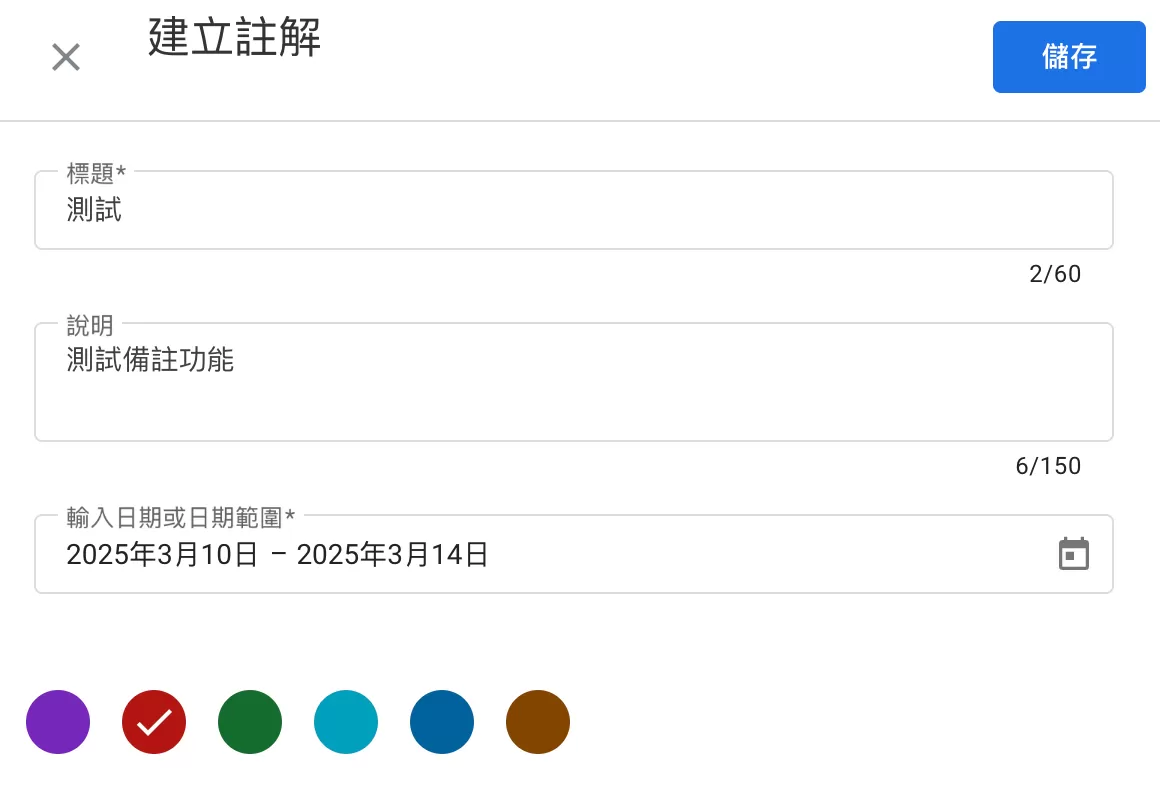
- 標題:備註名稱或事件摘要
- 說明:詳細資訊
- 輸入日期或日期範圍:發生的時間
- 顏色:對備註進行分類管理
方法二:從報表中建立備註
第二種是在GA4報表頁面中,點擊左上角「檢視註解」-「建立註解」就可以建立。

此方式適合分析數據時發現重要事件,立即進行記錄。
方法三:從圖表時間軸快速建立備註
在報表折線圖中,於特定日期位置按滑鼠右鍵,就可以看到「新增備註」
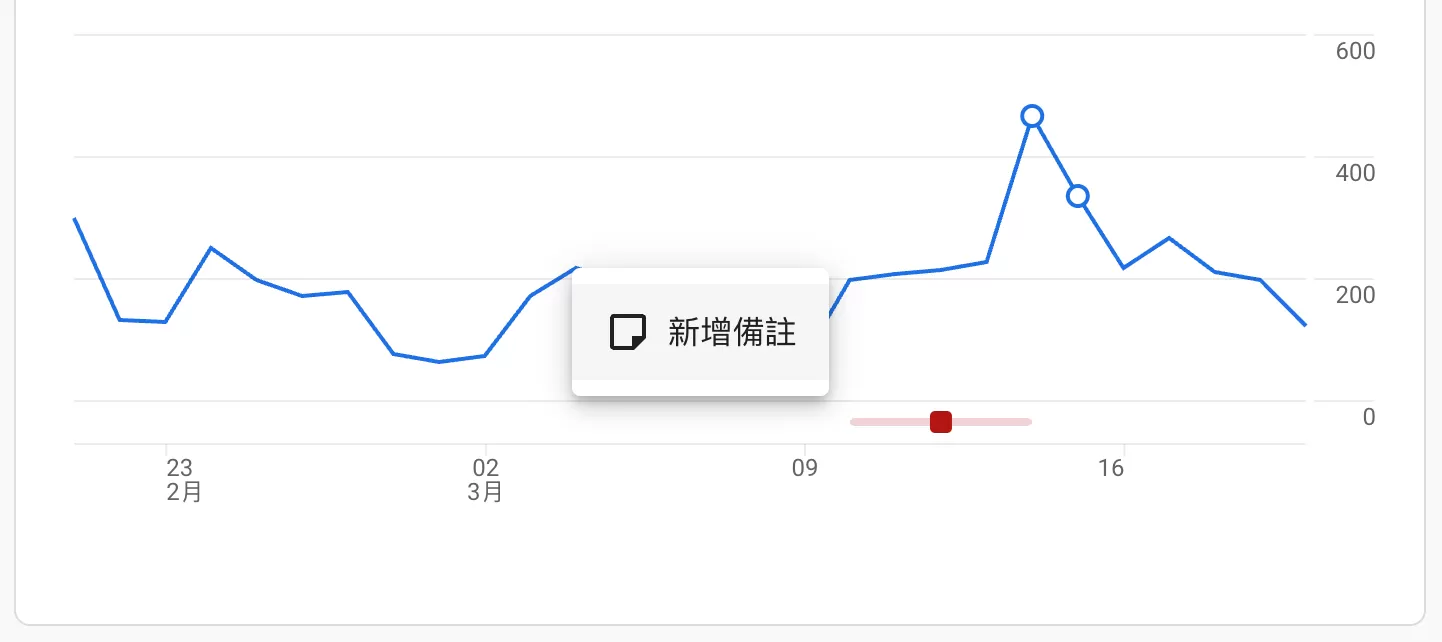
如果你已經發現某一天的流量出現異常波動,這是最快速的建立方式。
如何在GA4報表中查看備註?
建立完成後,備註會顯示於報表折線圖的下方時間軸: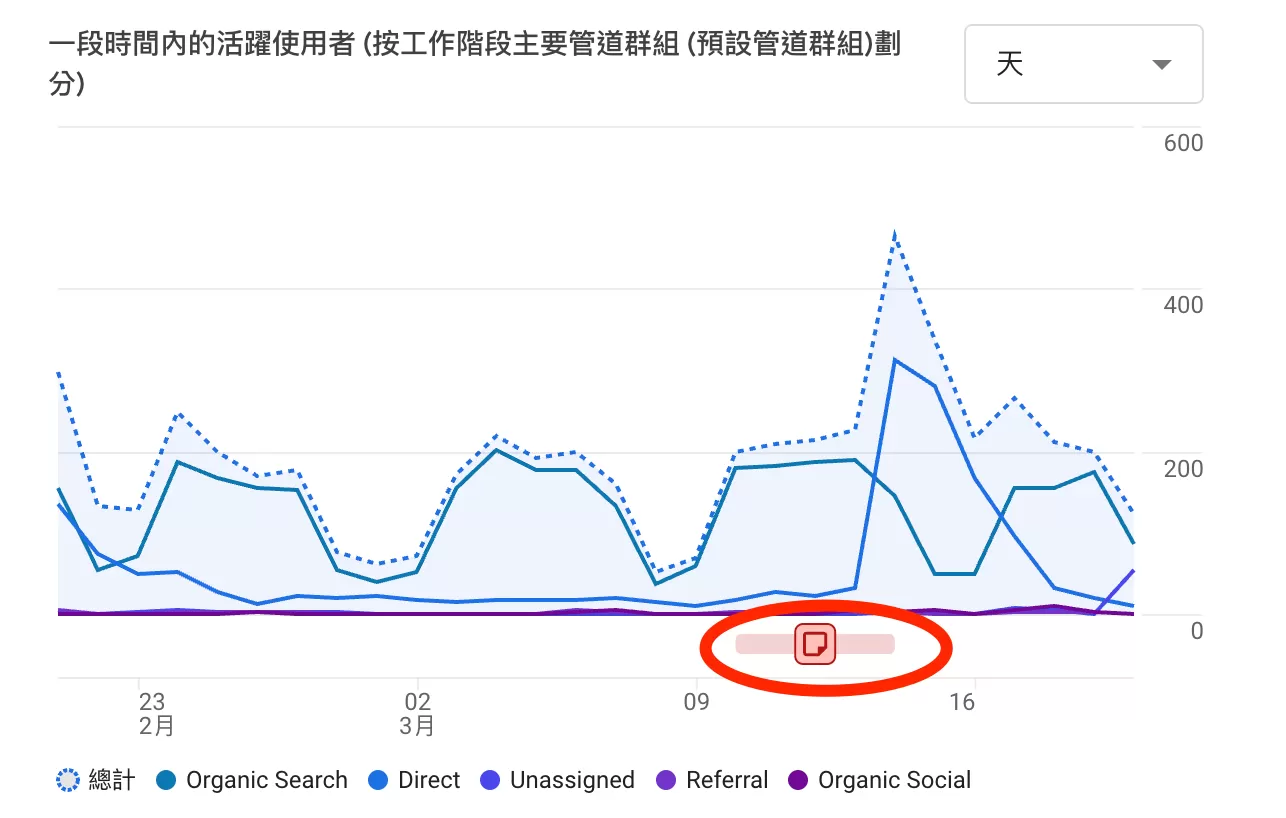
將滑鼠移到備註的位置會顯示備註的詳細資訊: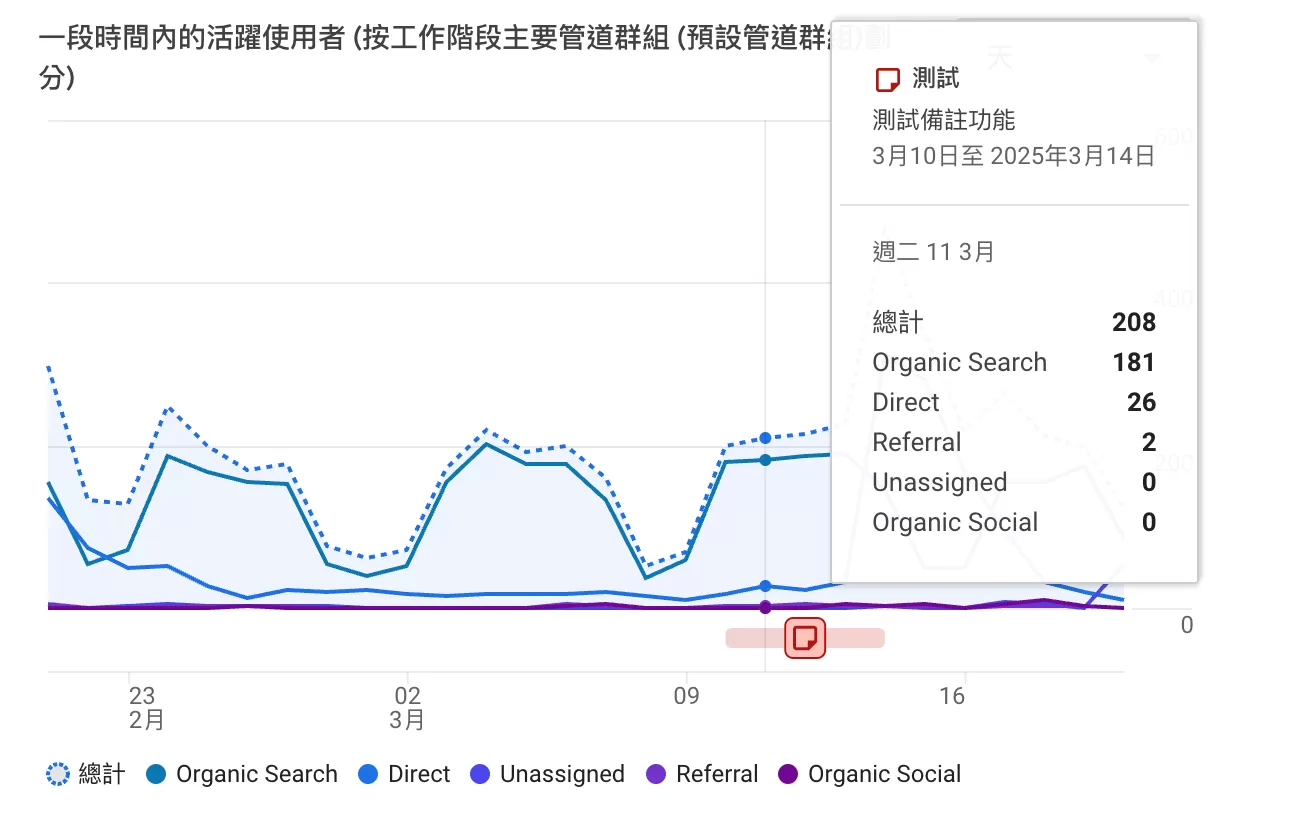
點擊報表的左上角「檢視註解」,會打開註解檢視者,它顯示所選時間範圍內的所有備註:
如何隱藏報表中的備註?
如果不想備註顯示在報告裡,可以點擊底部的備註設定,將其關閉:
關閉後:
- 備註不會出現在圖表中
- 備註資料仍會保留
- 隨時可以重新開啟顯示
如何管理GA4備註?
在GA4的「管理」—「資料顯示」—「備註」,在這裡可以查看所有已建立的備註:
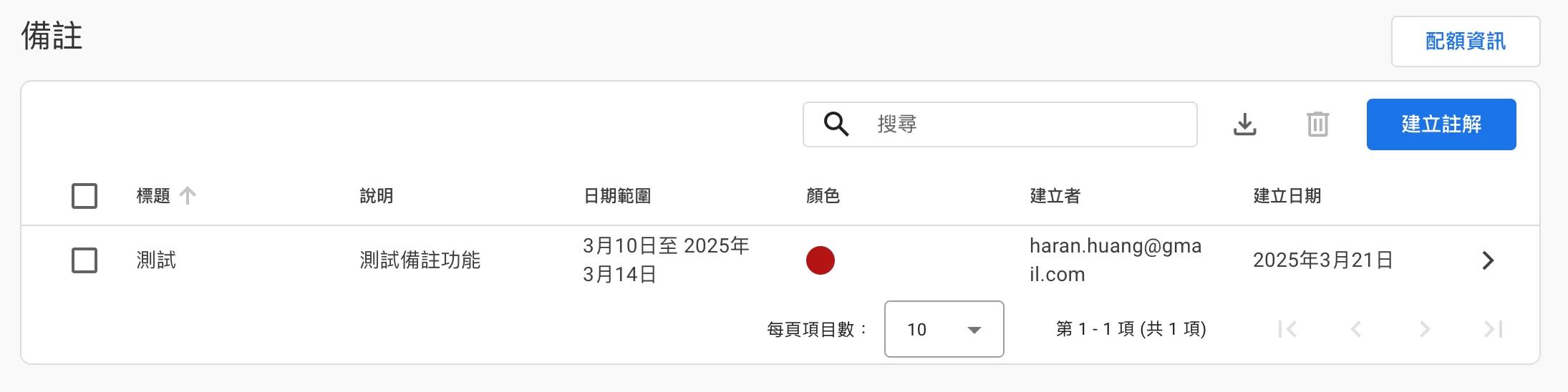
- 刪除:勾選備註,然後點擊刪除按鈕即可
- 修改:直接點選備註,就可以修改
GA4備註功能的最佳實務
建議將所有可能影響數據的事件都建立備註,例如:
| 類型 | 建議記錄內容 |
|---|---|
| SEO | 網站改版、標題調整、內部連結優化 |
| 廣告 | Google Ads、Meta Ads開始投放 |
| 技術 | GTM修改、GA4設定變更 |
| 電商 | 檔期活動、優惠券上線 |
| 系統 | 主機異常、網站故障 |
| 內容 | 大量文章發布、首頁改版 |
長期累積後,備註將成為團隊的重要數據分析紀錄,有助於快速判斷流量變化原因,避免只看數字卻找不到背後原因。