更新時間:2025年5月9號
隨著瀏覽器隱私保護機制越來越嚴格,許多網站管理員發現GA4資料遺失的情況日益嚴重。因此Google推出了Google Tag Gateway,希望透過第一方網域傳送追蹤資料,提高資料收集的穩定性。
本篇將介紹:
- 什麼是Google Tag Gateway
- Google Tag Gateway與傳統GA4部署方式的差異
- Google Tag Gateway的優點
- Cloudflare設定教學
- Google Tag Gateway與Server-side Tagging的比較
什麼是Google Tag Gateway?
Google Tag Gateway(Google代碼閘道)是Google提供的第一方資料收集解決方案。
在傳統的GA4部署方式中:GTM程式碼從Google網域下載,資料直接傳送到Google網域
而在Google Tag Gateway中:GTM程式碼由自己的網域提供,追蹤資料先傳送到自己的網域,再由自己的網域轉送至Google網域
簡單來說:
GTM程式碼與GA4資料流量,會先經過你的網站網域,再轉送給Google。
Google Tag Gateway與傳統GA4部署方式的差異
傳統部署方式(第三方模式)
目前大部分網站採用这种方式。
例如:GTM程式碼來源https://www.googletagmanager.com,GA4資料傳送目的地https://www.google-analytics.com,由於這些網域不屬於網站本身,因此被視為第三方網域。
Google Tag Gateway(第一方模式)
Google Tag Gateway則改為:GTM程式碼來源是https://www.haranhuang.com/gtm,資料先傳送位置https://datacenter.haranhuang.com,再由CDN轉送至GA4。
從瀏覽器角度來看,這些請求來自網站自己的網域,因此屬於第一方網域請求,所以也叫第一方模式
如果你曾使用過Adobe Analytics,會發現這種架構與Adobe的CNAME 部署非常相似。
Google Tag Gateway 的優點
Google Tag Gateway最大的價值,在於提高追蹤資料的成功率。
降低瀏覽器隱私保護機制的影響
目前主流瀏覽器皆強化了追蹤防護功能,例如Firefox ETP、Safari ITP、Chrome Brave Shields
這些功能會主動識別第三方追蹤請求,並進行封鎖。
當GA4的請求來自google-analytics.com,較容易被辨識為第三方追蹤,而第一方模式改由網站自己的網域發送資料,可降低被攔截的機率。
減少 Content Security Policy(CSP)限制
部分企業網站會設定嚴格的 CSP(Content Security Policy)。
例如只允許script-src ‘self’,這種情況下,Google網域可能被阻擋。
透過第一方模式,可讓GTM從自己的網域載入,較容易符合企業資安政策。
提高資料收集穩定性
由於廣告攔截器、隱私外掛、瀏覽器追蹤保護,通常都是針對GA4網域進行封鎖。
第一方模式能降低部分封鎖情況,讓GA4收集到更多資料。
Google Tag Gateway的前提條件
使用Google Tag Gateway之前,需要具備以下條件:
- 已安裝Google Tag或Google Tag Manager
- 擁有CDN或負載平衡器
- 可將流量轉送至Google指定端點
目前Google官方支援的有Cloudflare、Google Cloud、Fastly,未來可能支援更多服務商。
Google Tag Gateway設定教學(Cloudflare)
本文以Cloudflare為例說明。
需符合以下條件:
- 網站使 Cloudflare CDN
- GA4管理員帳戶與Cloudflare管理員帳戶為同一帳號
Step 1:進入Google Tag Gateway
可以用以下任意方式進入:
- 在GTM裡點擊管理」——「Google tag gateway」
- 在GA4的網頁串流詳情裡點擊「進行代碼設定」——「管理」——「Google tag gateway」
點擊「繼續」就可以開始設定。
Step 2:設定代碼放送路徑
此步驟是設定Google Tag的載入路徑。
你可以用/metrics、/securemetric、/analytics,也可以自訂,只要是沒有用過的就可以,這裡我設定為/gtm:

Step 3:連接Cloudflare
將GA4與Cloudflare帳戶連接。

Step 4:選擇網域
如果Cloudflare帳戶中管理多個網站,需選擇要啟用 First-Party Mode 的網域:

Step 5:更新網站追蹤碼
將網站中的Google Tag或GTM載入網址改為新的第一方路徑
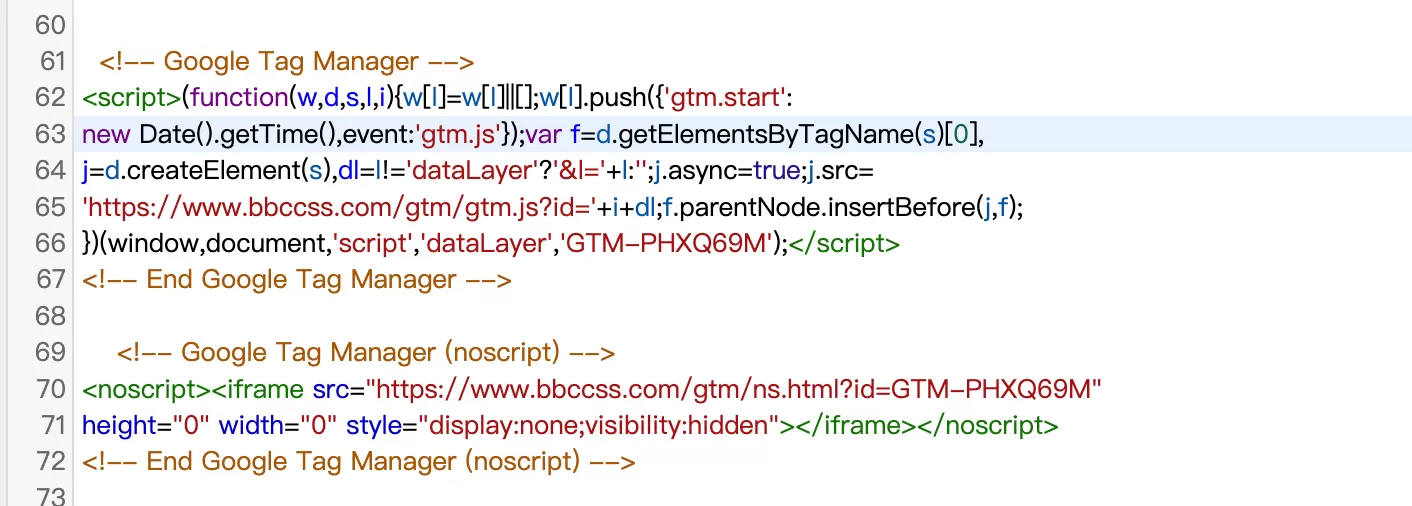
Step 6:驗證設定
設定完成後,可以利用瀏覽器開發者工具(Network)檢查:Google 代碼或代碼管理工具容器追蹤碼是從www.haranhuang.com/gtm加載: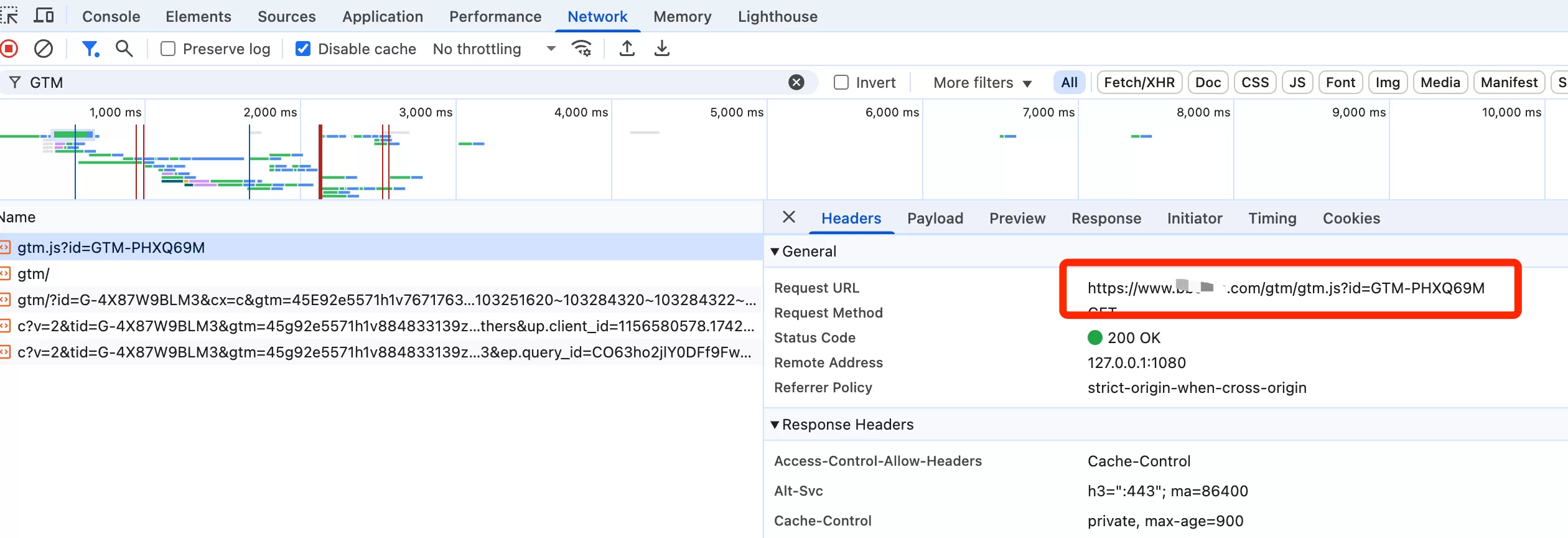
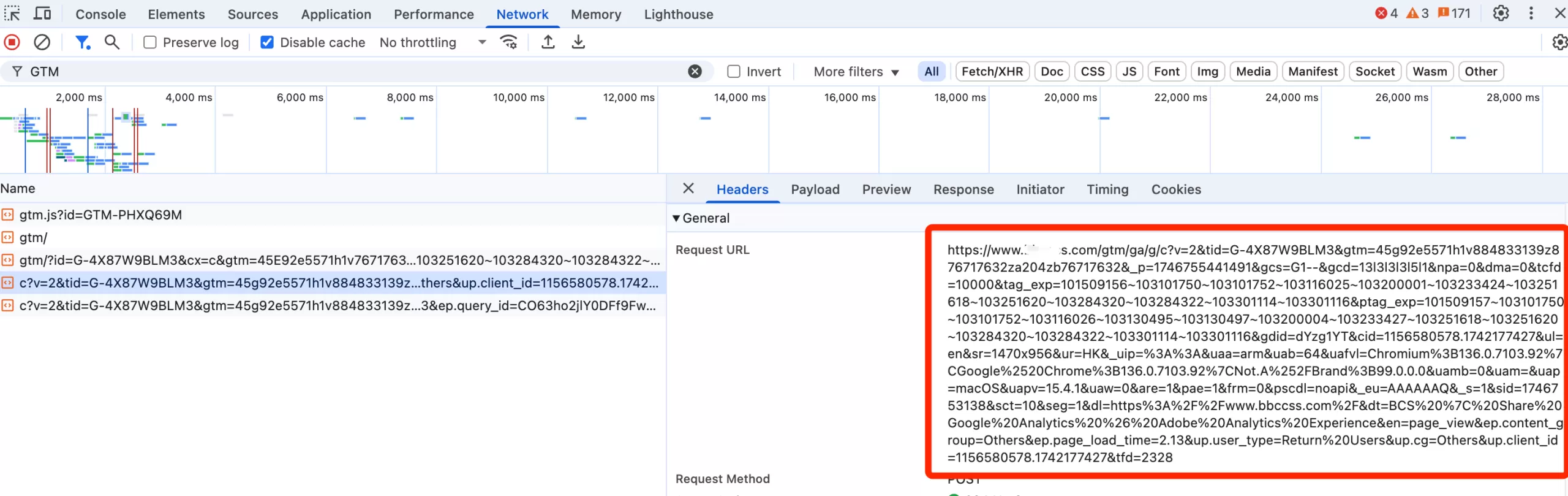
資料是發送到www.haranhuang.com/gtm:
Google Tag Gateway VS 傳統部署 VS Server-side Tagging
很多人第一次看到Google Tag Gateway時,會以為它就是Server-side Tagging(SST、伺服端追蹤)。
其實兩者並不相同。
| 項目 | 傳統部署 | Google Tag Gateway | Server-side Tagging |
|---|---|---|---|
| Google Tag 載入位置 | Google 網域 | 自己網域 | 自己網域 |
| 資料傳送位置 | Google網域 | 自己網域轉送Google | 自己網域轉送Google |
| 需要 CDN | ❌ | ✅ | ❌ |
| 需要伺服器 | ❌ | ❌ | ✅ |
| 可降低瀏覽器封鎖 | ❌ | ✅ | ✅ |
| 可修改資料內容 | ❌ | ❌ | ✅ |
| 可移除敏感資訊 | ❌ | ❌ | ✅ |
| 支援 FPID | ❌ | ❌ | ✅ |
| 部署難度 | 低 | 中 | 高 |
| 維護成本 | 低 | 低 | 高 |
Google Tag Gateway與Server-side Tagging的核心差異
Google Tag Gateway主要解決的是:「如何讓資料透過第一方網域傳送給Google」
而Server-side Tagging 解決的是:「資料送到Google之前,是否先經過自己的伺服器進行處理」
因此:
- Google Tag Gateway:不需要額外伺服器、僅改變資料傳輸路徑
- Server-side Tagging:需要額外伺服器、可修改、過濾、匿名化資料、可建立FPID(First-Party Identifier)
總結
Google Tag Gateway是Google 推出的第一方資料傳輸方案,透過網站自己的網域載入Google Tag並傳送GA4資料,降低第三方追蹤被瀏覽器或廣告攔截工具封鎖的機率。
如果你的目標是:
- 提升GA4資料完整性
- 降低廣告攔截器影響
- 減少CSP限制
- 不想維護伺服端追蹤架構
那麼Google Tag Gateway是值得優先評估的解決方案。
但如果你的需求包含:
- 隱私合規管理
- 敏感資料過濾
- 第一方識別碼(FPID)
- 完整掌控資料流向
則建議直接導入伺服端追蹤。