更新時間:2026年6月1號
這篇文章說明如何在Shopify中,針對Klaviyo Form表單提交事件進行追蹤,並整合到GA4。
在Shopify裡,追蹤Klaviyo Form主要會遇到兩種架構:
- 已在theme.liquid安裝GTM:如果你已經在theme.liquid內安裝GTM,那麼可以直接透過GTM進行事件監聽與追蹤
- 使用Shopify Custom Pixel(重點):如果你是在Custom Pixel裡安裝GA4,因為它是在Sandbox裡運行,不能直接追蹤,這種情形的追蹤思路是:在theme.liquid裡監聽Klaviyo,轉為Shopify analytics事件,再到Custom Pixel裡轉為dataLayer.push發送。
這篇介紹的是第二種情況。
Step 1:在theme.liquid監聽Klaviyo事件
在Shopify主題的 theme.liquid中加入以下監聽程式碼:
<script>
  window.addEventListener("klaviyoForms", function(e) {
    if (e.detail.type == 'submit') {
      Shopify.analytics.publish('klaviyo_forms', {
        'form_id' : e.detail.formId,
    	'form_title' : e.detail.metaData.$source
      });
    }
  });
</script>
目的:將Klaviyo Form Submit轉成 Shopify可識別的analytics event。
Step 2:在Custom Pixel轉成dataLayer事件
在Shopify Custom Pixel中加入以下程式碼::
analytics.subscribe("klaviyo_forms", (event) => {
  window.dataLayer.push({
    event: "klaviyo",
    form_id: event.customData.form_id,
	form_title: event.customData.form_title
  });
});
說明:這一步的作用是把Shopify Analytics Event轉換成GTM可讀的dataLayer事件。
Step 3:設定GTM
設定觸發條件
在GTM中點擊「觸發條件」——「新增」——「請選擇觸發類型以開始設定…」——「自訂事件」,命名為Custom Event- Klaviyo Forms Submit Form,做以下設定: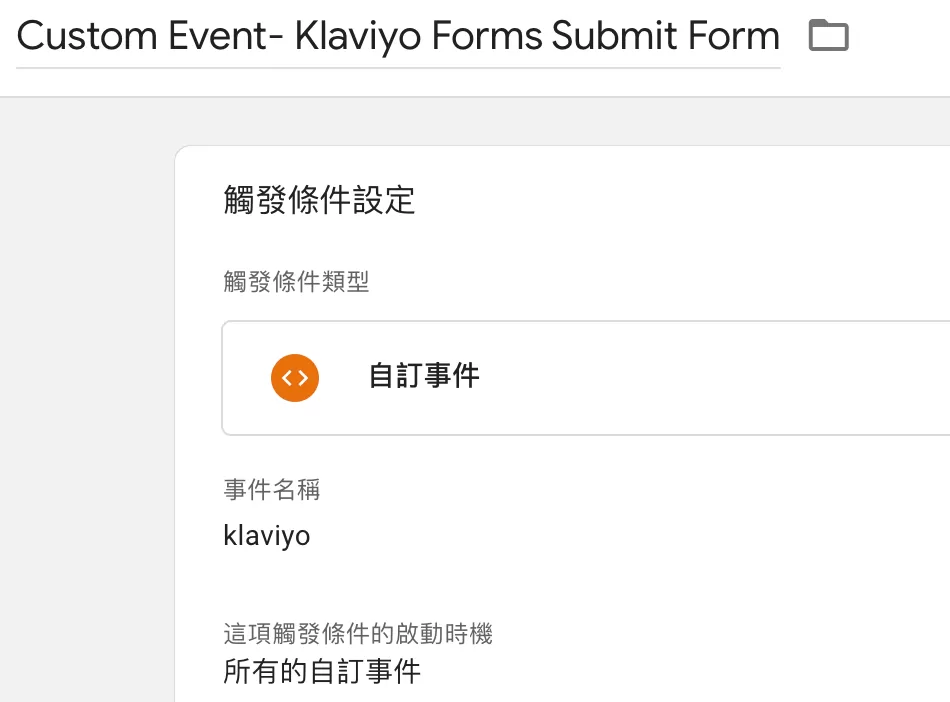
設定變數
在GTM中點擊「變數」——「新增」——「請選擇變數類型以開始設定…」——「資料層變數」,命名為dlv_formid,做以下設定:
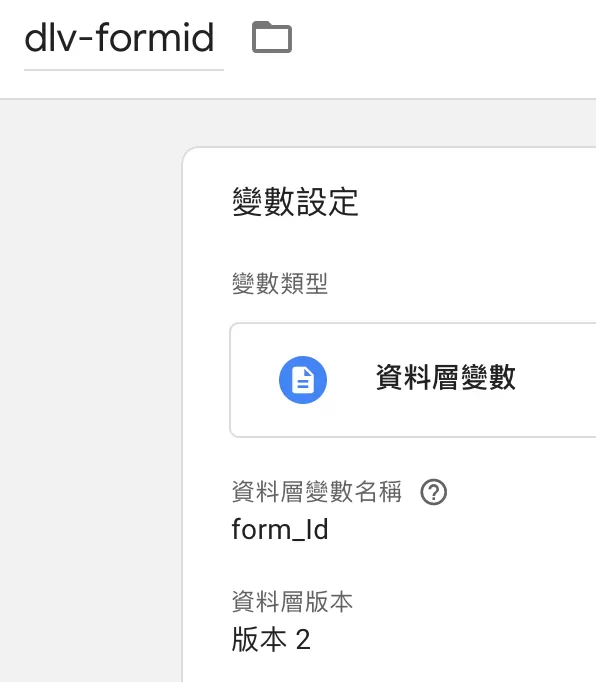
同理設定dlv-formtitle。
注意:變數名稱需與dataLayer裡完全一致。
設定代碼
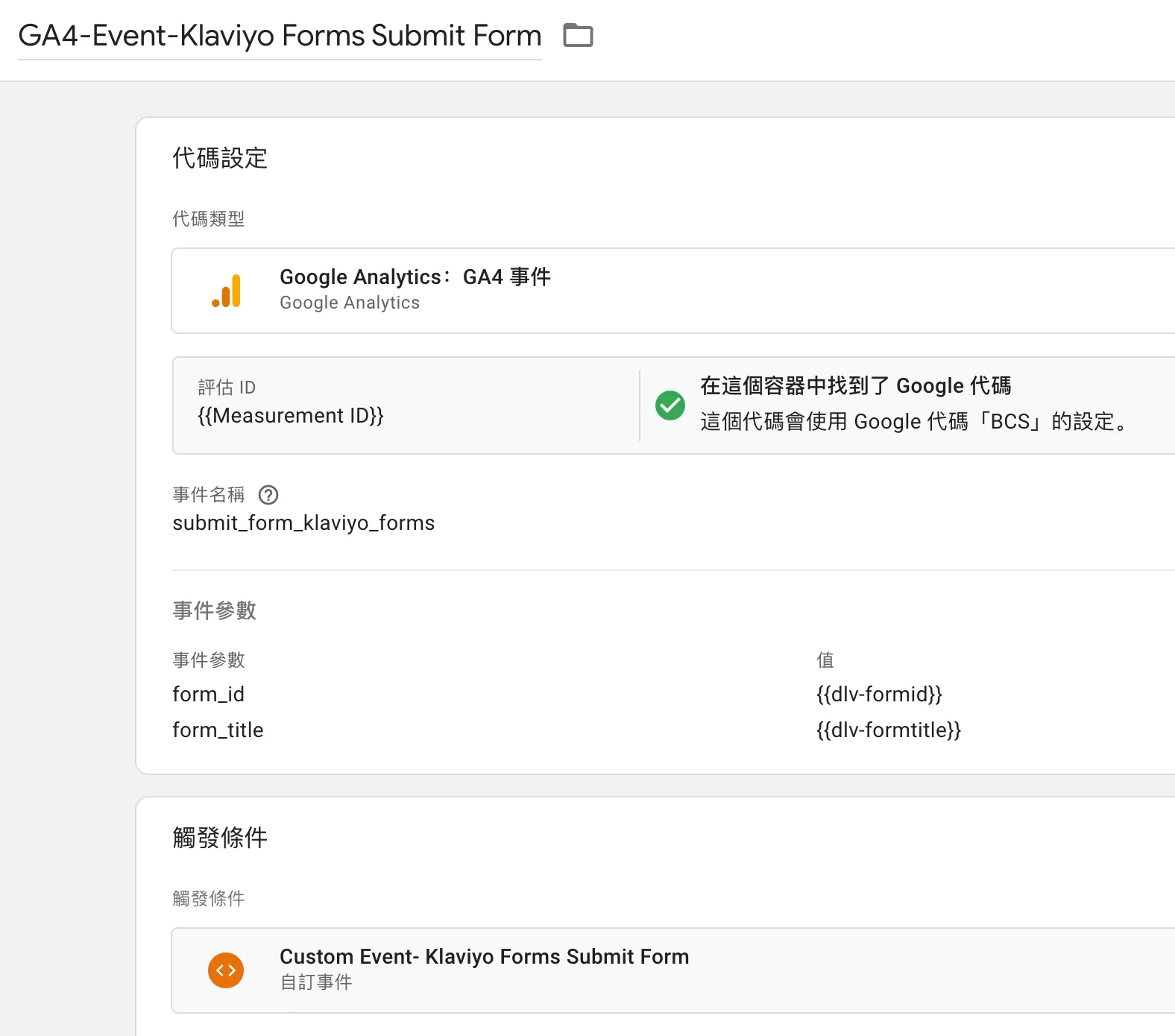
在GTM中點擊「代碼」——「新增」——「請選代碼發類型以開始設定…」——「Google Analytics (分析):GA4 事件」,命名為 GA4-Event-Klaviyo Forms Submit Form, 然後做如下設定:
Step 4:預覽調試
由於Custom Pixel是在沙箱裡,所以GTM裡的直接預覽測試這種方式是使用不了的,有兩種測試方式:
方法 1:Shopify Pixel Helper(建議先用)
一種是Custom Pixel裡Pixel Helper,在Custom Pixel點選Test就可以測試:

可以看觸發的事件,以及裡面的發送的資料:
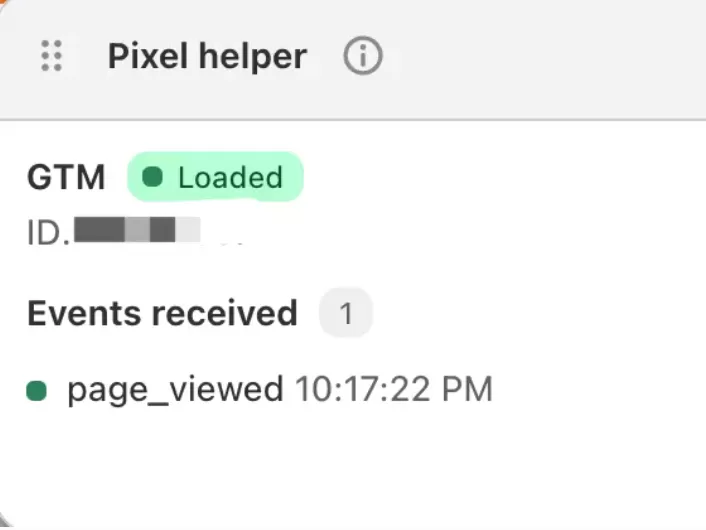
但這種方式只能看到成功發送的事件,如果有錯的時候,你不知道dataLayer是否發資料,這時候就要用另一種方式調試。
方法 2:瀏覽器Console Debug(推薦進階)
另一種是用瀏覽器的控制台,在Top這裡找到Sandbox環境,Sandbox的名字結構是web-pixcel-sandbox-Custom*****,可能會有多個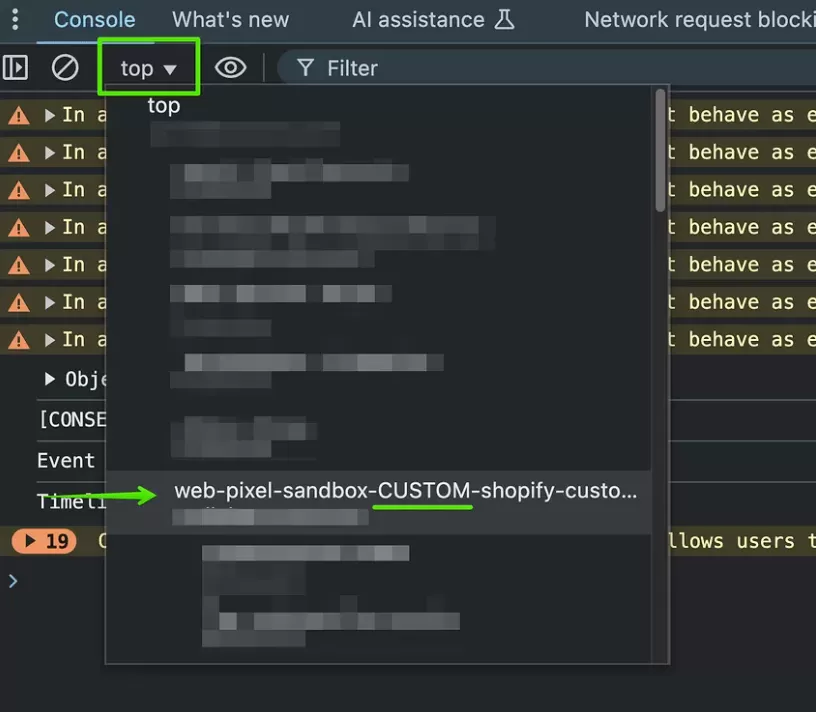
逐試,在控制台輸入dataLayer,看Custom Pixel是在哪個Sandbox運行: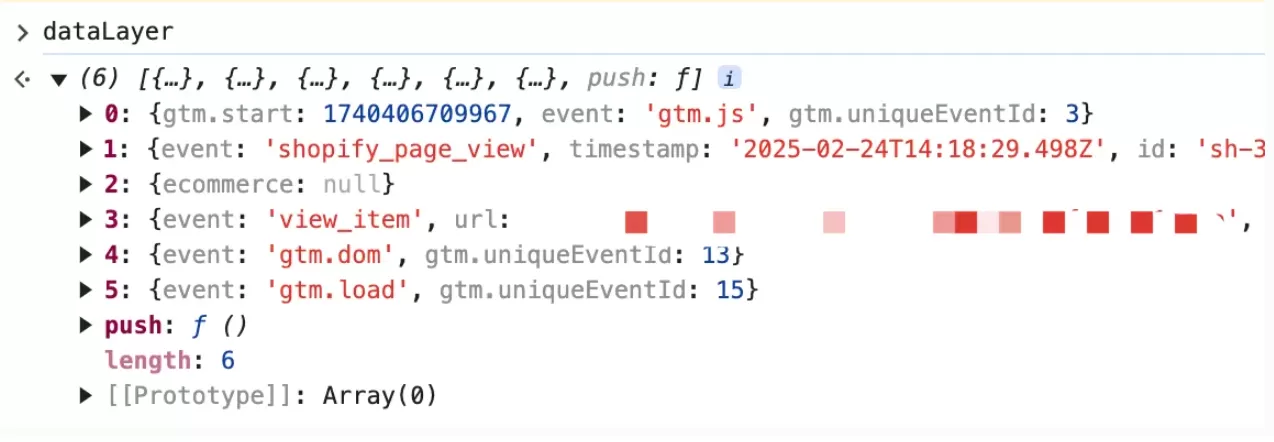
就可以看dataLayer裡的資訊。
總結
這套架構的核心概念是:Klaviyo Event → Shopify Analytics → Custom Pixel → dataLayer → GTM → GA4
關鍵重點:Custom Pixel不能直接抓DOM,必須透過analytics.subscribe做中轉,dataLayer是GTM唯一入口