如果你的網站沒有使用GTM,或希望直接透過程式碼部署GA4,那麼 gtag.js(Google Tag) 是Google官方最推薦的安裝方式之一。
雖然現在許多網站都採用GTM管理標籤,但對於小型網站、SSR 框架(Next.js、Nuxt)、以及需要降低第三方依賴的專案而言,直接安裝gtag.js仍然是相當好的選擇。
本文將完整介紹:
- 什麼是gtag.js
- 如何安裝GA4
- 如何驗證是否安裝成功
- 常見設定
- 如何傳送自訂事件
- gtag與GTM的差異
- 常見問題
什麼是gtag?
gtag.js(Google Tag)是Google提供的JavaScript標籤,用來將網站資料傳送至Google的各項產品,如GA4、Ads、Floodlight、Campaign Manager 360。
實際載入的JavaScript檔案是:
https://www.googletagmanager.com/gtag/jsgtag.js 如何運作?
當使用者瀏覽網站時:
<!-- Google tag (gtag.js) -->
<script async src="https://www.googletagmanager.com/gtag/js?id=G-4X87W9BLM3"></script>   //載入Google Tag
<script>
  window.dataLayer = window.dataLayer || [];      //初始化dataLayer
  function gtag(){dataLayer.push(arguments);}     //建立gtag
  gtag('js', new Date());                        //初始化,JavaScript 已經開始執行

  gtag('config', 'G-4X87W9BLM3');                //初始化GA4
</script>
如何安裝GA4
首先需要建立GA4資源,並取得網站專屬的評估ID,整個流程可分為四個步驟:

建立資源
在GA4中點擊「管理」——「建立」——「資源」,做如下設定:
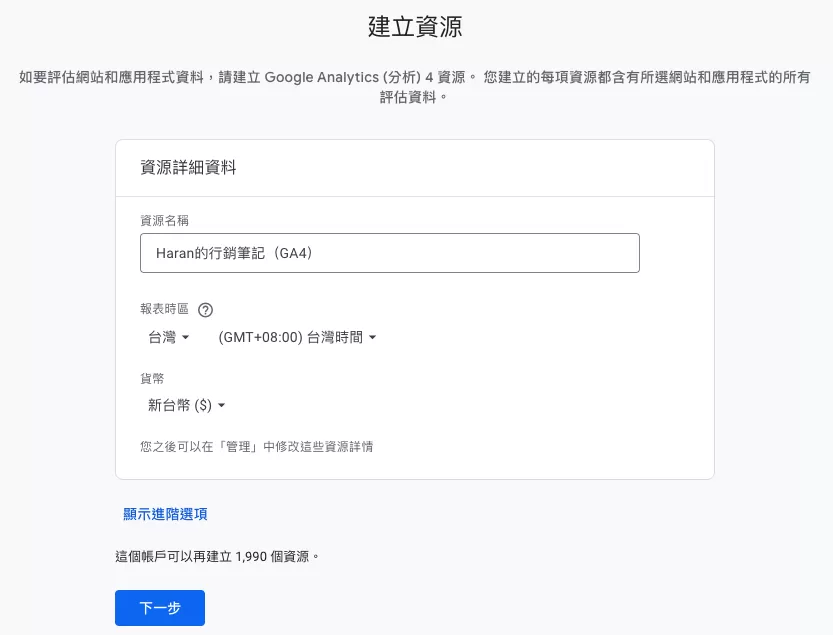
- 資源名稱: 建議包含網站名稱與平台,例如,我這裡命名為“Haran的營銷筆記(GA4)”
- 報表時區:建議設定為主要使用者所在地的時區,例如台灣選擇 (GMT+08:00)台北。時區會影響每日資料切分,設定後不建議隨意更改。
- 貨幣:設定為主要營運使用的幣別,例如新台幣(TWD)。此設定會影響 GA4 報表中營收、交易金額等數據的顯示。
設定完成後,點擊 「下一步」,進入商家詳細資料設定。
商家詳細資料
此步驟主要是設定企業或網站的基本背景資訊,包含:
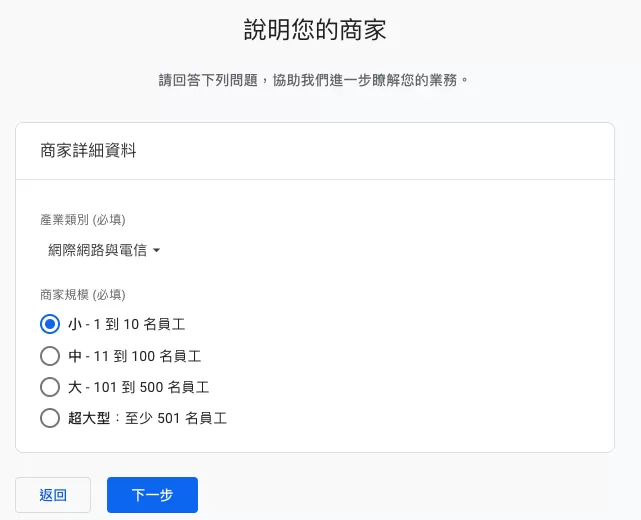
需要設定:
- 產業類別: 選擇與網站最接近的產業,這個選項會影響後續「業務目標」中可使用的報表範本。
- 商家規模: 依實際情況選擇。
這一頁的設定主要用於報表建議,不會影響實際資料收集,完成後點擊 「下一步」。
設定業務目標
GA4會依據你選擇的業務目標,自動建立部分預設報表,例如:
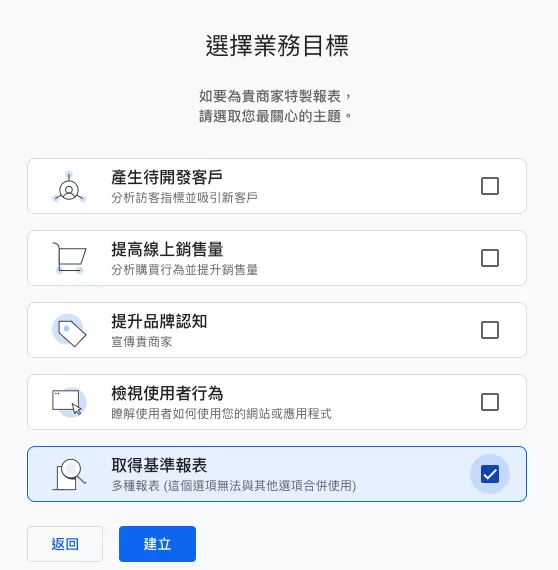
這些設定不會限制你後續的分析方式,只是影響 GA4 預設提供哪些報表內容,可依需求選擇,或直接略過。
建立網站資料串流
完成前面設定後,系統會進入資料串流建立畫面。
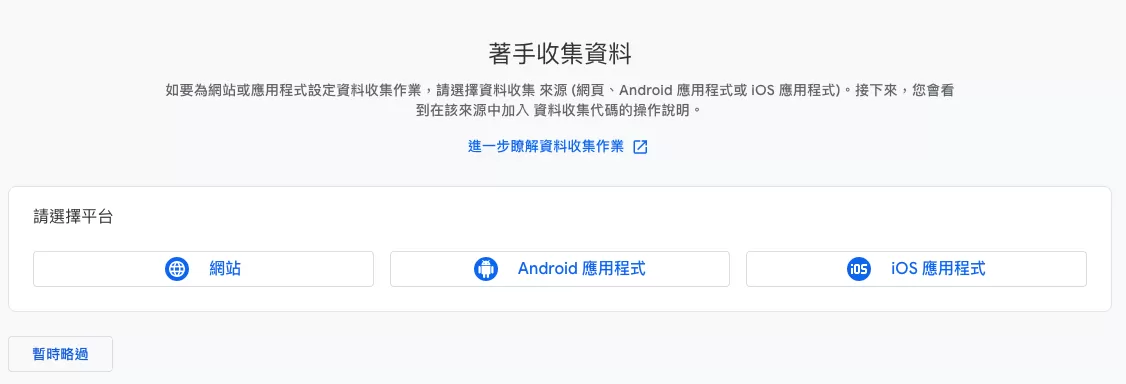
你也可以點擊「管理」——「資源設定」——「資料收集和修改」——「資料串流」,打開資料串流頁面。
在資料串流頁面中,點擊 「網站」 來建立網站資料串流:
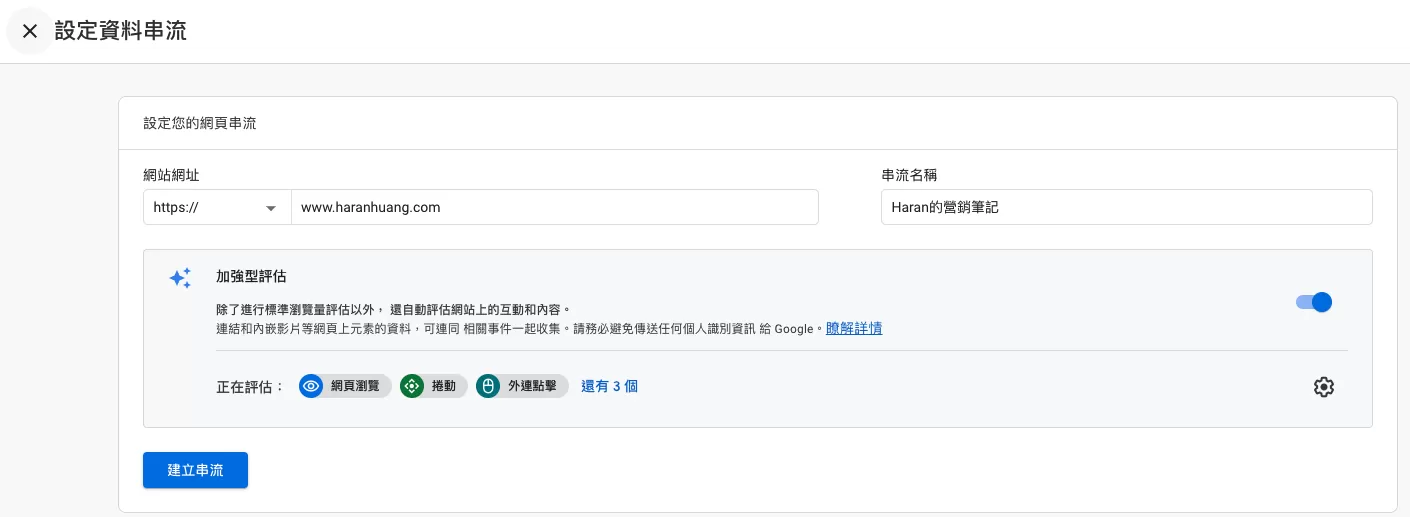
- 網站網址:請輸入實際的網站網址,例如,我這裡設定為https://www.haranhuang.com
- 串流名稱:建議使用網站名稱,方便日後辨識,例如我這裡設定為“Haran的營銷比例”
- 加強型評估:預設即可,通常不需要額外修改。
確認設定無誤後,點擊 「建立串流」,即完成 GA4 資料串流的建立。
取得Google Tag
在網頁資料詳情裡點擊「Google代碼」——「查看代碼操作說明」——「手動安裝」,就可以獲取Google Tag:
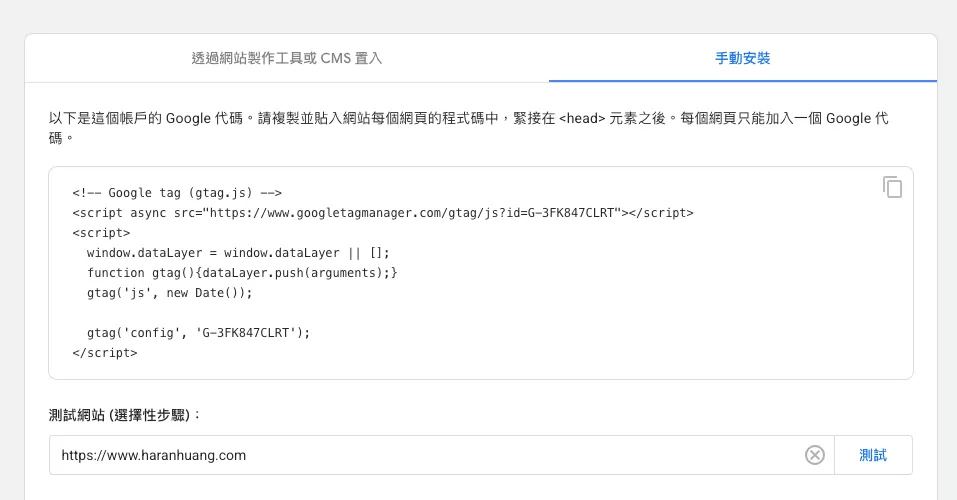
安裝Google Tag
講程式碼放在每個網頁 <head> 中。
如何驗證是否安裝成功
- 方法一:在瀏覽器開發者工具裡的網路,用 gtag 去過濾,可以看到 gtag.js,表示安裝成功
- 方法二:在獲取Google Tag的位置的下方,有一個測試網站的功能,也可以驗證是否安裝成功
如何傳送自訂事件?
假設我現在要追蹤的位置的點擊事件:
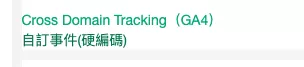
Step 1:建立自訂事件 gtag_method
gtag事件的標準寫法如下:
gtag('event', '<event_name>', {
<event_parameters>
});
參數說明:
- event_name:事件名稱(可自訂)
- event_parameters:事件參數(可自訂)
將事件名稱設定為gtag_method, 事件參數定位 label, 值是test,程式碼如下:
gtag('event', 'gtag_method', {
     'label':'test'
 });
Step 2:將gtag加入HTML點擊事件
將滑鼠移動到追蹤的位置,然後查看程式:

原始HTML結構如下:
<a href="/">自訂事件(硬編碼)</a>
添加gtag事件代碼後是:
<a href="/" onclick=“gtag('event', 'gtag_method', {'label':'test' });”>自訂事件(硬編碼)</a>
使用onclick是因為此案例為「點擊行為追蹤」,當使用者點擊連結時,會同時送出 GA4 事件
Step 3:事件測試方式(DebugView方法)
由於此方法未使用GTM,因此無法透過GTM預覽調試。
需要使用Google Analytics Debugger拓展去調試,開啟Google Analytics Debugger後,去點擊需要測試位置,然後到GA4的Debugview裡去看,觀察事件是否成功送達GA4。
Step 4:GA4自訂維度設定
如果你希望在報表中使用事件參數 label,必須先在GA 註冊自訂維度。
在GA4中,點擊「管理」——「自訂定義」——「建立自訂維度」, 然後做如下設定:
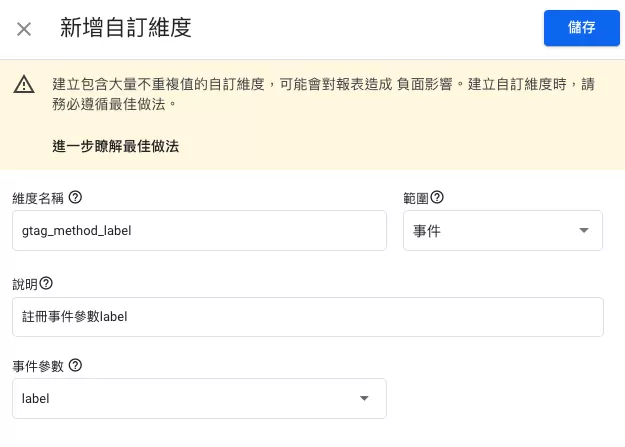
你就可以在GA4中使用gtag_method_label這個維度。
gtag.js 與 GTM 有什麼差異?
| 比較項目 | gtag.js | GTM |
|---|---|---|
| 安裝方式 | 修改程式碼 | GTM Container |
| 管理介面 | 無 | 有 |
| 建立事件 | 程式開發 | 可視化設定 |
| 第三方標籤 | 不方便 | 非常方便 |
| 行銷人員自行修改 | 幾乎不能 | 可以 |
| 維護成本 | 較低 | 較高 |
| 適合網站 | 小型網站 | 中大型網站 |
常見問題(FAQ)
一個網站可以安裝多個Google Tag嗎?
可以。
例如:
gtag('config', 'G-AAAAAA');
gtag('config', 'G-BBBBBB');
事件可同時送往兩個不同的GA4資源。
gtag.js可以同時送到Google Ads嗎?
可以,透過同一個Google Tag將資料傳送至多個Google產品。
gtag.js可以取代 GTM 嗎?
若網站僅需GA4或少量Google產品整合,gtag.js 足以應付。
但若需要管理多種第三方標籤、依條件觸發事件、版本控制或由行銷團隊自行維護,GTM仍是更具彈性的選擇。
結語
gtag.js 是 Google 官方提供的輕量級安裝方式,只需幾行程式碼即可完成 GA4 部署,適合功能單純、追蹤需求較少的網站。對於需要更複雜的事件管理、第三方標籤整合與版本控管的專案,則建議改用GTM。