在數位廣告投放中,「一般再行銷」與「動態再行銷」都是找回網站訪客、提高轉換率的重要策略。
這兩種再行銷方式都能透過 GA4 與 Google Ads 的串接完成,但使用的資料、廣告內容與設定方式並不相同。
簡單來說:
- 一般再行銷:鎖定曾經造訪網站或完成特定行為的使用者。
- 動態再行銷:除了鎖定使用者,還會根據使用者看過的商品或服務,動態調整廣告內容。
如果你的網站是內容網站、企業官網或名單型網站,一般再行銷通常已經足夠;如果經營的是商品數量較多的電商網站,動態再行銷通常更具實際效益。
什麼是GA4再行銷?
GA4再行銷是指根據使用者在網站或App中的行為建立「目標對象」,再將這些目標對象匯出至 Google Ads。
例如,可以在GA4建立以下目標對象:
- 最近30天內造訪網站的使用者
- 看過服務頁面但沒有填寫表單的使用者
- 將商品加入購物車但沒有完成購買的使用者
基本流程如下:
使用者行為 → GA4事件 → GA4目標對象 → Google Ads → 再行銷廣告
設定時,需要先在 GA4 建立目標對象,並完成 GA4與Google Ads 的連結。
目標對象匯入Google Ads後,還需要等待名單累積到符合投放資格的人數,廣告才有機會開始放送。
什麼是動態再行銷?
動態再行銷(Dynamic Remarketing)是更進階的再行銷方式。
一般再行銷只會判斷使用者是否屬於某個目標對象;動態再行銷還會記錄使用者曾經瀏覽、加入購物車或購買過哪些商品。
Google Ads 再將這些商品互動資料與動態饋給中的商品資訊進行比對,組合出更相關的廣告內容。
完整資料流程如下:
使用者瀏覽商品 → GA4傳送電子商務事件與item_id → Google Ads 接收商品互動資料 → 比對動態饋給 → 顯示相關商品廣告
例如,使用者曾經看過某款運動鞋,離開網站後,可能會在其他 Google 廣告版位看到該商品或相關商品。
不過,動態再行銷不保證每次都會顯示使用者剛才看過的同一項商品。Google Ads 仍可能根據預測轉換率、商品資料及廣告活動設定,顯示其他相關商品。
一般再行銷與動態再行銷的差異
| 比較項目 | 一般再行銷 | 動態再行銷 |
|---|---|---|
| 鎖定方式 | 根據目標對象條件 | 根據目標對象及商品互動 |
| 廣告內容 | 使用預先設定的素材 | 根據動態饋給組合商品內容 |
| 商品識別 | 不需要 | 需要傳送商品或服務 ID |
| 動態饋給 | 不需要 | 需要 |
| Merchant Center | 不需要 | 零售電商通常需要 |
| 設定難度 | 較低 | 較高 |
| 適合情境 | 品牌、內容網站、企業官網 | 電商、旅遊、教育、房地產等 |
| 主要目的 | 再次接觸潛在顧客 | 推薦使用者感興趣的商品或服務 |
需要特別注意:Google Merchant Center 並不是所有動態再行銷都必須使用。
- 零售電商:通常使用 Google Merchant Center 管理商品資料。
- 非零售產業:可以在 Google Ads 的「商家資料」中建立動態廣告饋給。
Google Ads 官方也明確區分零售商品動態饋給與其他產業的商家資料饋給。
GA4動態再行銷設定流程
Step 1:GA4與Google Ads關聯
將GA4與Ads關聯時,必須啟用廣告個人化功能,才能將GA4資料自動共享至關聯的Ads帳戶,用於再行銷。
在GA4中點擊「管理」——「資源設定」——「產品連結」——「Google Ads 連結」——「連接」,就可以開始設定:
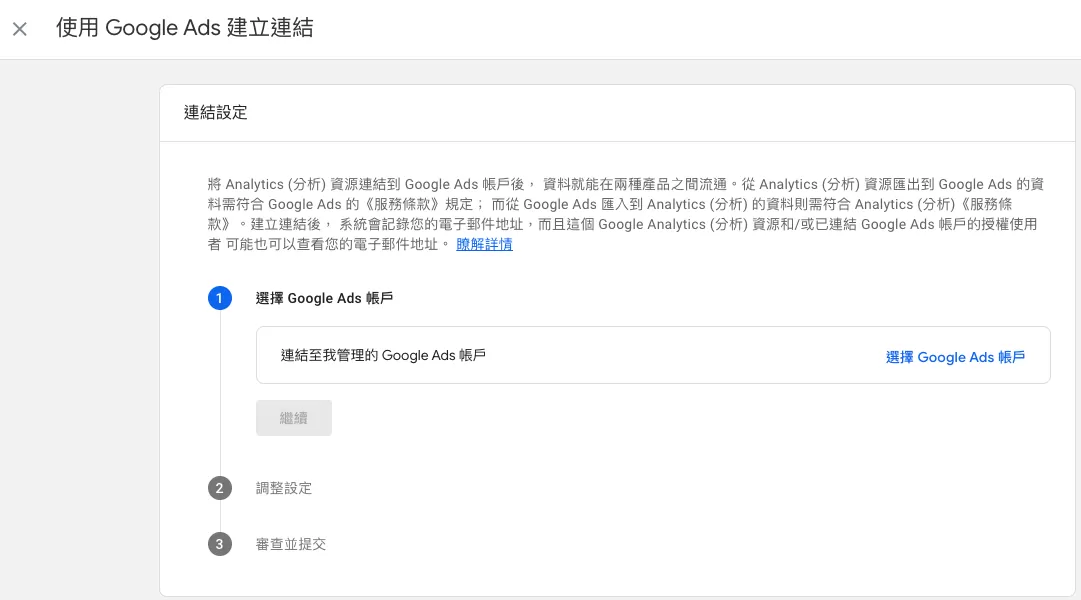
設定主要分為以下三個步驟。
選擇Google Ads帳戶
點擊「選擇 Google Ads 帳戶 」,GA4和Google Ads是同一個Google賬戶,就會自動看到可以連結的賬戶:
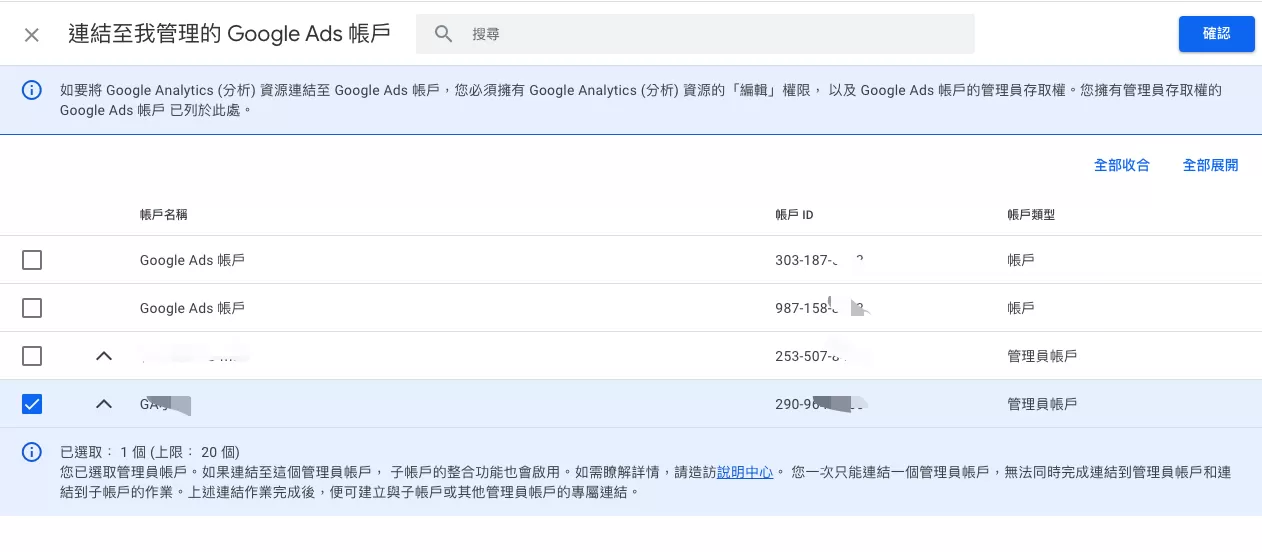 若看不到目標帳戶,通常是目前使用的 Google 帳戶沒有足夠權限。
然後選擇要連結的賬戶或管理員賬戶,然後點擊「確認」。
GA4可以連結至Google Ads 帳戶和 Google Ads 管理員帳戶,一個管理員賬戶算一個連結,每個資源最多可建立 400 個連結。
然後點擊「繼續」,這一步就完成:
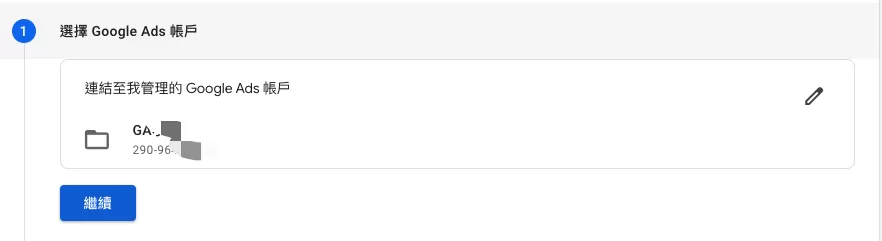
調整設定
然後點擊「繼續」就可以看到“調整設定”:
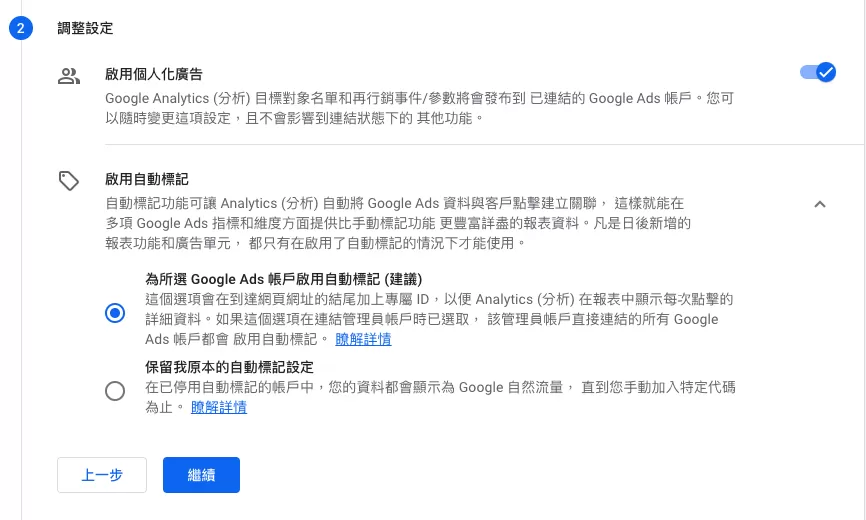
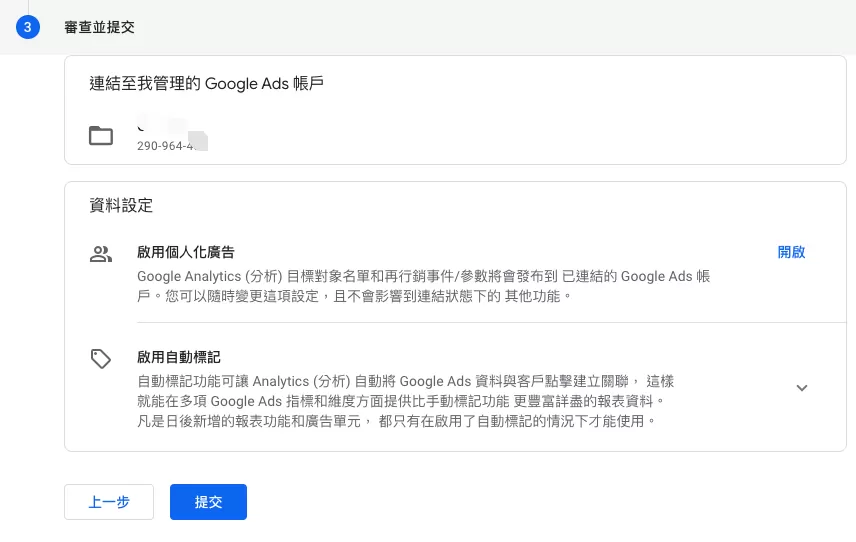
- 啟用個人化廣告:就是將GA4的目標對象用於Google Ads再行銷廣告投放,建議勾選
- 啟用自動標記:就是如何去追中Ads的流量
然後點擊「繼續」,這一步就完成。
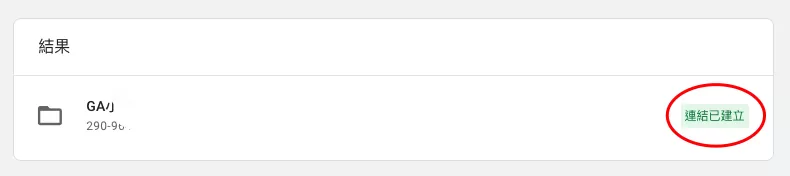
審查並提交
Step 2:確認 Consent Mode 與廣告資料收集設定
舊版教學通常會要求先啟用 Google Signals,才能使用 GA4 再行銷。
自 2026 年 6 月 15 日起,Google 開始將 Consent Mode 作為 Google Ads Cookie 與廣告識別碼資料收集的主要控制機制。
Step 3:設定建議事件
GA4會自動將建議事件的資料映射Ads,例如將電商追蹤中的產品ID或價格等動態屬性直接傳送到Ads。
如果你已經做了電商跟蹤,這一步可以跳過。
注意:目前僅支援建議事件,因為其參數固定,才能自動完成資料映射。
Step 4:建立GA4目標對象
接下來可以根據電子商務事件建立再行銷目標對象,例如:
- 查看商品但沒有購買
- 加入購物車但沒有購買
- 開始結帳但沒有完成購買
目標對象建立後不會回溯加入過去的使用者,只會從建立之後開始累積。
Step 5:Ads關聯Google Merchant Center
如果是零售電商,需要將 Google Ads 與 Google Merchant Center 連結,讓 Google Ads 可以使用 Merchant Center 中的商品資料。
非零售產業則可在 Google Ads 的「工具」中建立商家資料動態饋給,不一定需要 Merchant Center。
Step 6:建立支援動態饋給的Google Ads廣告活動
完成資料收集與商品動態饋給後,就可以在 Google Ads 建立支援動態再行銷的廣告活動。
這樣,系統會自動根據使用者瀏覽過的商品生成對應廣告內容
常見設定錯誤
GA4 與 Merchant Center 的商品 ID 不一致
這是最常見的動態再行銷問題。
建議在規劃電子商務追蹤時,就直接使用 Merchant Center 的商品 ID 作為 GA4 item_id,避免後續另外建立轉換規則。
只建立 GA4 目標對象,沒有傳送商品資料
目標對象只能判斷使用者是否符合條件,無法單獨告訴 Google Ads 使用者看過哪一項商品。
如果要使用商品層級的動態再行銷,仍需要傳送電子商務事件與 item_id。
將自動標記當成動態再行銷設定
自動標記主要用於識別 Google Ads 點擊及廣告歸因,不會取代商品事件、目標對象或商品動態饋給。
忽略 Consent Mode
即使所有事件都已正確設定,如果使用者拒絕廣告個人化,相關資料就不應用於個人化再行銷。
網站應正確部署 CMP 與 Consent Mode,並依使用者的授權結果更新同意訊號。
目標對象人數不足
GA4 目標對象成功同步至 Google Ads,不代表可以立即投放。
如果目標對象人數尚未達到相關廣告版位的投放門檻,名單可能會顯示累積中或無法使用。