用過GA4的人,大概都體會過這種割裂感:打開左側導覽列,獲客、參與、營利一字排開,單看每份報表都說得通,但湊在一起,卻很難回答「上週整體表現怎麼樣」這種最樸素的問題。
更麻煩的是做報表。管道表現要去獲客報表,使用者行為要去參與報表,轉換漏斗又得在「探索」裡重新搭一遍;四、五份報表來回切換、逐個截圖、手工拼圖,大量時間都耗在「切報表—截圖—拼圖」上。
GA4 在 2026 年 9 月推出的資訊主頁(Dashboards),正是為了解決這個痛點:把每週重複的「切報表—截圖—拼圖」流程,替換成一個打開就能看的單頁。省下來的時間,應該拿去分析資料本身,而不是搬運資料。
資訊主頁將可自訂、可拖放式的儀表板直接嵌入報表區塊。你不必在多個報表之間跳轉,就能在同一頁面內完成核心 KPI 的建置與監控。
GA4 資訊主頁有哪些功能?
它支援六種視覺化類型:
- 摘要卡:高階 KPI,套用日期比較時可包含百分比變化
- 表格:最多支援 5 個維度交叉分析,並支援 15 個指標
- 折線圖:呈現指標隨時間變化的趨勢,可依日、週或月細分
- 長條圖:以水平與垂直長條比較維度
- 圓環圖:顯示各組成部分對整體的貢獻程度
- 漏斗圖:用來監控轉換步驟並找出流失點
限制與權限:
- 數量限制:免費版可建立 15 個資訊主頁,付費版可建立 30 個
- 權限要求:需要編輯者或管理員層級的權限
如何建立GA4資訊主頁?
有兩種方式可以建立資訊主頁:
- 在 GA4 中點選「報表」——「+建立」——「資訊主頁」
- 在 GA4 中點選「報表」——「庫」——「+新增報表」——「資訊主頁」
資訊主頁介面導覽
進入資訊主頁後,可以看到以下主要部分: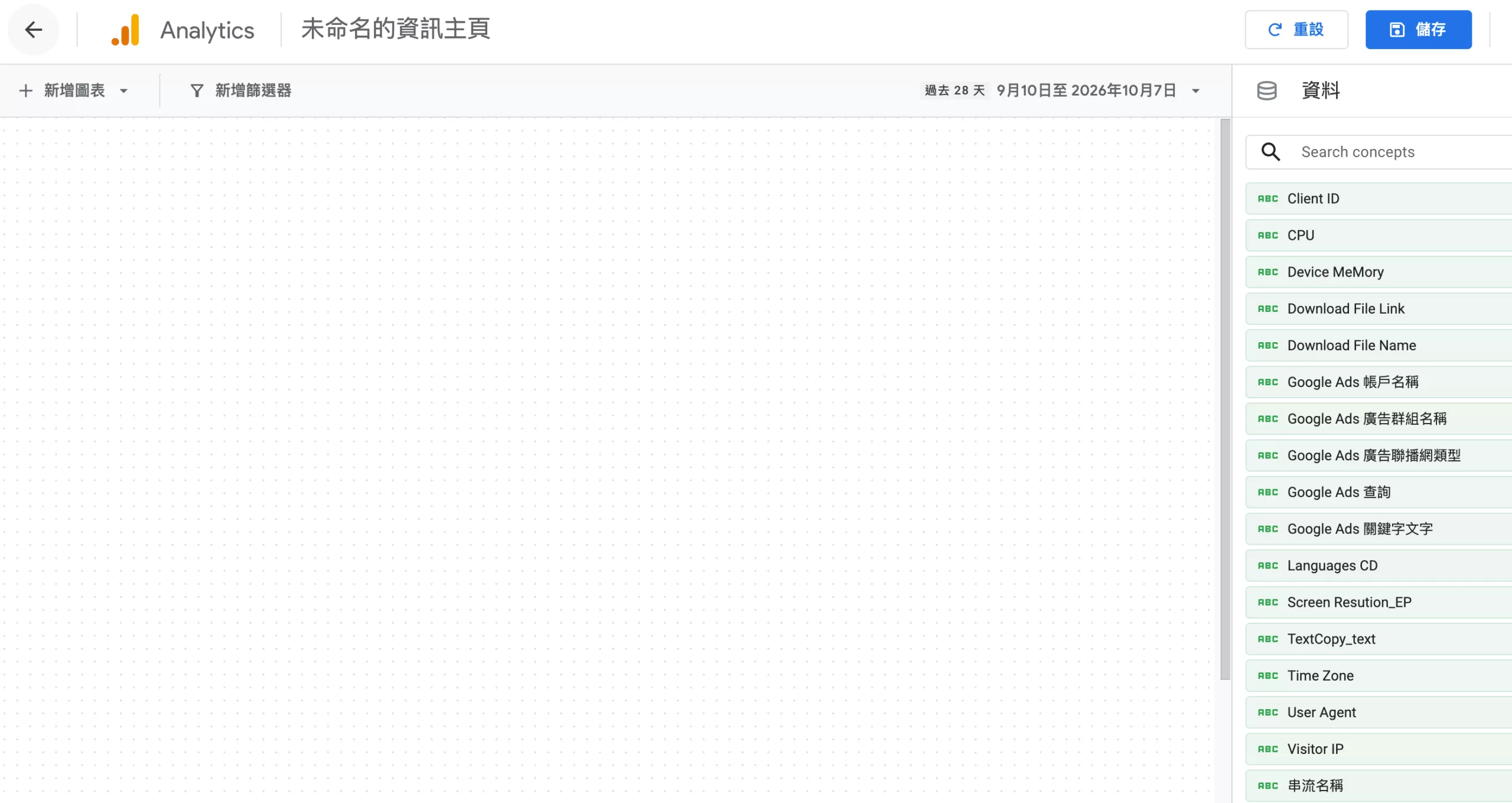
- 名稱:為自訂資訊主頁命名,例如「日常營運快照」
- 新增圖表:選擇需要的視覺化圖表類型,包括摘要卡、表格、折線圖、長條圖、圓環圖和漏斗圖
- 新增篩選條件:設定畫布層級篩選器,作用於整個資訊主頁的所有圖表
- 圖表編輯器:編輯單一圖表;不同圖表可設定的項目不同
- 重設與儲存:
- 重設:清除本次所有設定,而不是僅復原上一步,請謹慎使用
- 儲存:相當於發佈。發佈後,任何有權存取該資源的使用者都可以看到
畫布層級篩選器 VS 圖表篩選器
編輯時主要會用到兩類篩選器:
- 畫布層級篩選器:作用於整個資訊主頁的所有圖表,適合做全域範圍限定,例如只看行動裝置流量。位置在畫布左上角
- 圖表篩選器:只對目前圖表生效,位置在圖表編輯器裡
兩者會疊加生效,並非取代關係。
畫布層級篩選器在畫布的左上角:
圖表篩選器在圖表編輯器裡:

案例:電商團隊的「日常營運快照」
假設你在一家中等規模的服飾電商團隊,每週一早上要向營運與市場負責人報告上週表現。過去你需要:打開獲客報表看管道來源,切到營利報表看收益,再去「探索」裡查漏斗流失。現在可以全部整合在一個資訊主頁裡。
建置思路:建立一個資訊主頁,命名為「日常營運快照」。然後依下列順序拖放資訊卡:
第一步:核心指標
將摘要卡放在最上方。
點選「新增圖表」——「摘要卡」,加入總收益、購買者比率、平均購買收益三個核心數字。這些數字掃一眼就能掌握,放在頂部能讓人一秒讀懂整體結果。
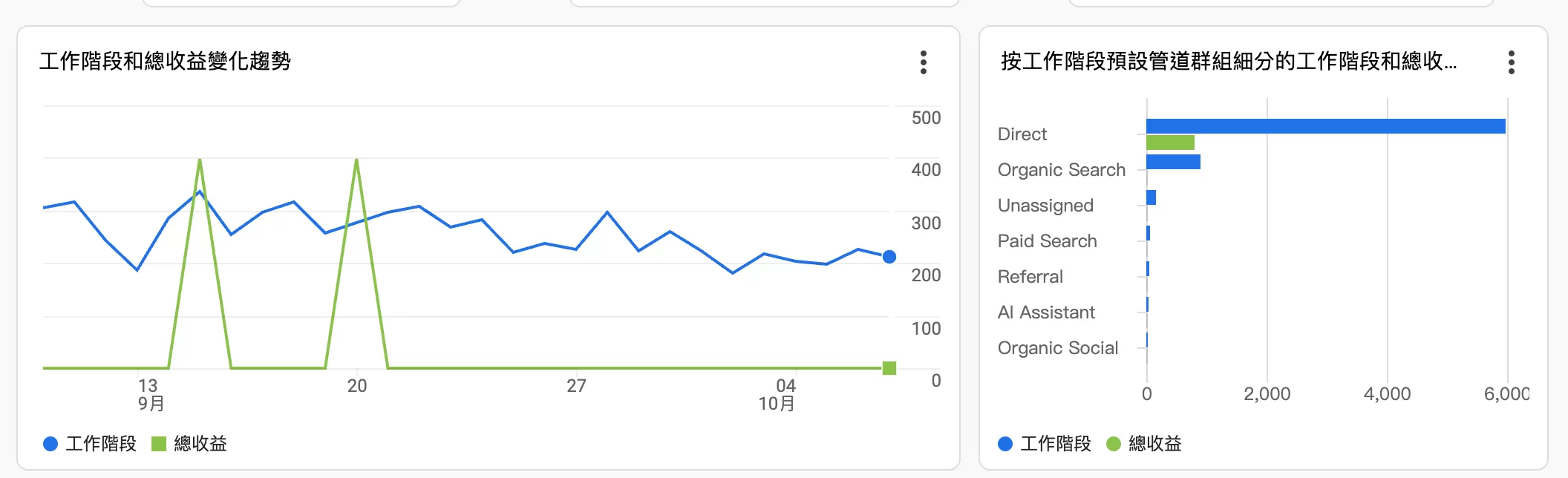
第二步:趨勢與管道
左側放折線圖,呈現每日平均工作階段與每日平均收益,方便看出趨勢變化,而不會被單日波動誤導。
右側放長條圖,依管道顯示工作階段與收益對比,方便快速判斷付費流量與自然流量的效率差異。
第三步:找出購買路徑中的流失
設定漏斗圖,步驟為「工作階段開始(session_start)→ 查看商品(view_item)→ 加入購物車(add_to_cart)→ 開始結帳(begin_checkout)→ 購買(purchase)」。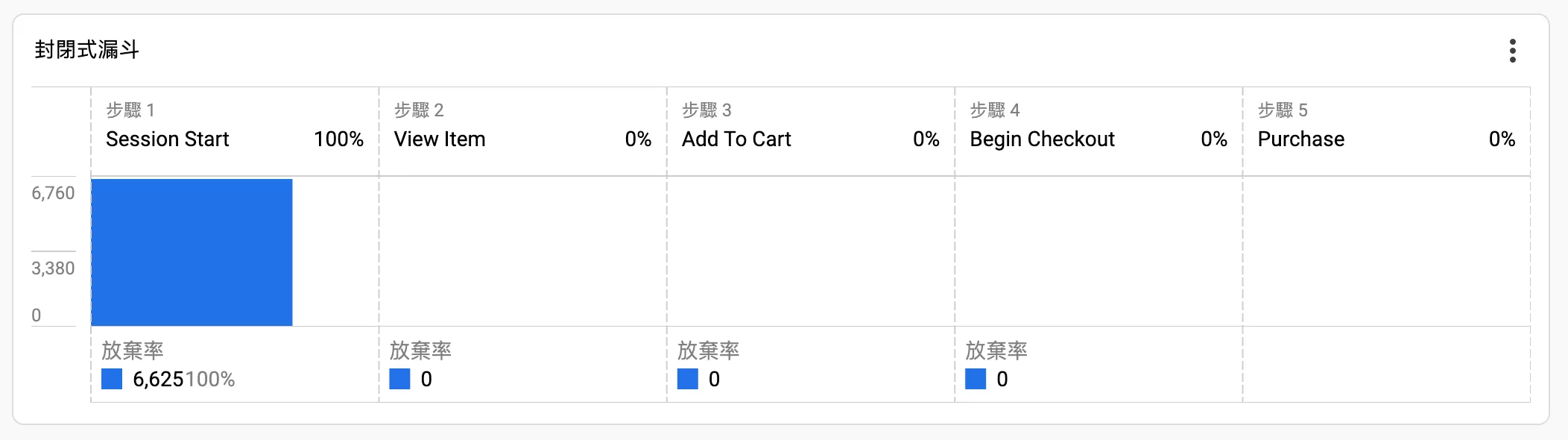
這個漏斗是電商最核心的轉換路徑,能一眼看出哪個環節流失最多人。
第四步:找出到達網頁明細
用表格依到達網頁拆解跳出率與轉換率(你可以變更或新增其他維度)。這張表資訊密度最高,適合放在最後作為「細查區」。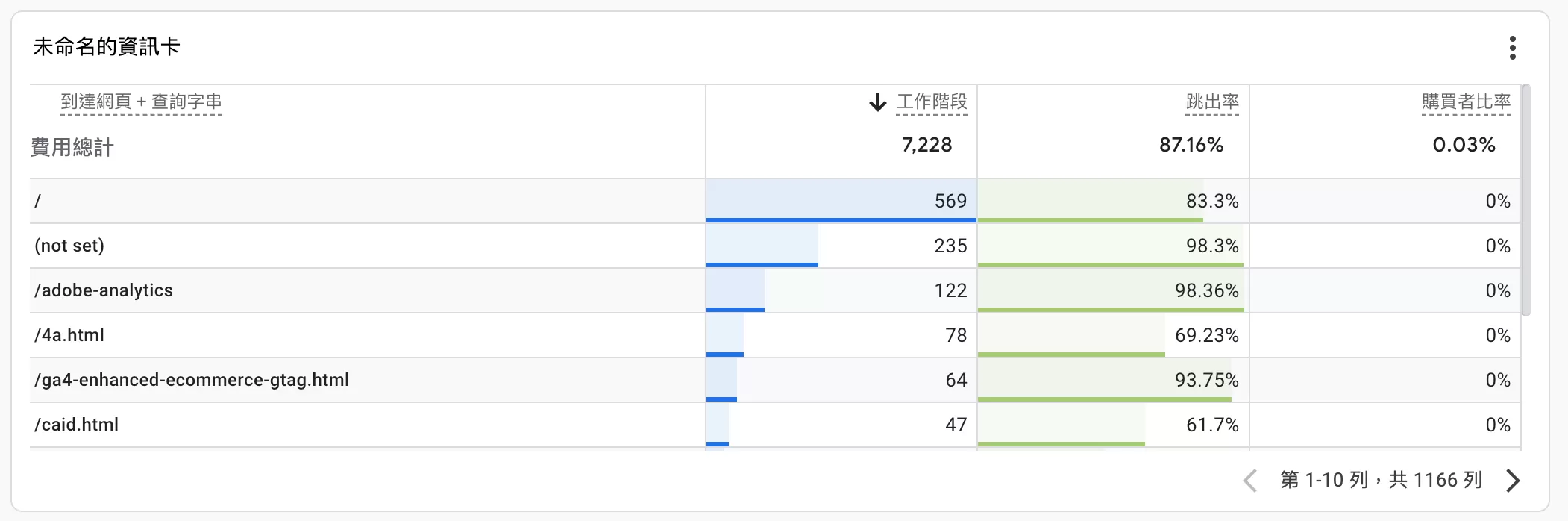
最後效果: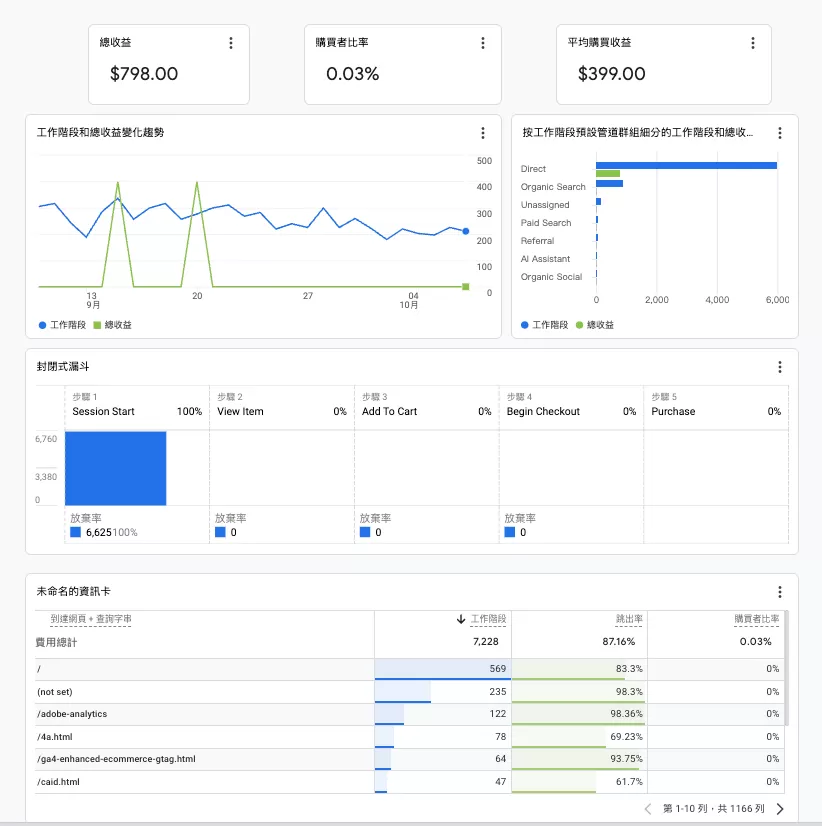
週一打開這個資訊主頁,從上到下依序是:KPI 概覽 → 趨勢 → 漏斗 → 管道對比 → 到達網頁明細。整個過程不需要切換任何報表,也不需要截圖拼圖。
使用時的注意事項
- 資訊卡數量是稀缺資源。標準版 15 張的上限聽起來不少,但如果你把工作階段數、使用者數、跳出率、參與率每個都單獨開一張摘要卡,很快就會用完。更高效的做法是把同類指標合併——例如在一張表格裡同時顯示工作階段數、跳出率與轉換率,並依管道排列,會比拆成三張圖表更省空間,也更有資訊密度。
- 畫布篩選器與圖表篩選器的關係要想清楚。畫布層級篩選器是「全域限制」,圖表層級篩選器是「局部微調」。典型用法是:畫布層級限定日期範圍與裝置類型,圖表層級再針對特定資訊卡進一步篩選(例如管道表只顯示付費管道)。兩個層級的篩選器會疊加生效,並非取代關係。
- 這個功能目前不取代 Looker Studio。如果你需要跨資料來源整合(例如把 GA4 資料和其他平台的廣告資料放在一起),或需要更複雜的計算欄位與自訂視覺化,GA4 內建的資訊主頁還不夠用。它更適合做的是「GA4 資料內部的單頁整合」,把原本散落在多份 GA4 報表裡的資訊彙整到同一個地方。