在導入GA4與GTM的過程中,除了熟悉系統本身的功能外,善用相關輔助工具也能大幅提升實作與除錯效率。
本文整理幾個我在使用GA4時最常使用的工具,無論是追蹤碼部署、事件驗證、資料除錯,或API測試,都非常實用。
Tag Assistant

Tag Assistant 是Google官方提供的標籤驗證與除錯工具,也是目前GA4與GTM最重要的預覽工具之一。
如果你曾經使用過GTM,幾乎一定會接觸到Tag Assistant。
其主要功能包括:
- 預覽GTM容器發布前的執行情況
- 驗證GA4事件是否成功觸發
- 查看資料層(Data Layer)內容
- 檢查標籤、觸發條件與變數運作狀況
- 找出追蹤設定錯誤原因
當GA4 件沒有正常送出時,Tag Assistant通常是第一個需要打開的工具。
Chrome開發者工具
Chrome 瀏覽器內建的開發者工具,是進階GA4除錯必備工具。
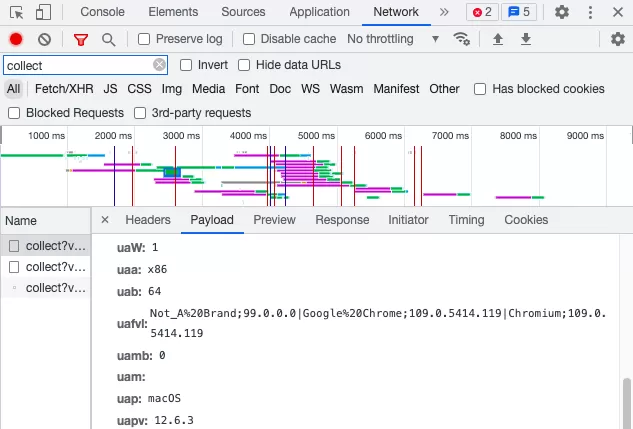
透過Network(網路)面板,可以查看網站實際發送給GA4的請求內容,驗證追蹤資料是否正確送出。
常見用途包括:
- 驗證page_view是否正常發送
- 檢查事件參數是否正確傳送
- 驗證電子商務資料格式
- 分析Measurement Protocol請求內容
- 排查追蹤碼執行錯誤
許多在Tag Assistant中看不到的細節,都可以透過Chrome DevTools進一步確認。
對於GA4導入工程師而言,Chrome DevTools幾乎是每天都會使用的工具。
Adswerve – dataLayer Inspector+

dataLayer Inspector+ 是由Adswerve開發的Chrome擴充套件,專門用來檢查網站的Data Layer(資料層)。
其最大的特色是可以將GTM容器暫時注入到第三方網站中進行測試與除錯。
這在以下情境特別有用:
- 尚未取得客戶GTM權限
- 協助客戶排查追蹤問題
- 驗證第三方網站的 Data Layer
- 快速測試GTM設定
對於顧問公司或接案人員而言,這是一個相當實用的工具。
Google Ads Status Dashboard
當你發現GA4或GTM出現異常時,不一定是設定錯誤。
有時候問題可能來自Google自身的系統維護或服務中斷。
Google Ads Status Dashboard 提供Google行銷產品的即時服務狀態,如果發現資料突然停止更新、登入異常或功能失效,可以先查看Status Dashboard,確認是否為Google官方系統問題。
Google Analytics Demos & Tools
Google Analytics Demos & Tools 是Google官方提供的開發與測試資源平台。
無論是初學者還是開發人員,都可以透過這個網站了 Google Analytics Platform的各項功能與 API 應用方式。
其中包含許多實用工具:
- 活動網址生成器:用來建立帶有 UTM 參數的網址。
- 事件生成器:用來測試與驗證透過Measurement Protocol發送的GA4事件資料。
- 維度和指標瀏覽器:查詢GA4所有維度與指標定義的重要工具。
- 查詢資源管理器:透過Analytics Data API直接向GA4查詢資料。
- 增強型電子商務: Google官方提供的電子商務範例網站。
總結
在實作GA4的過程中,除了熟悉GA4介面操作之外,善用相關工具能夠大幅提升追蹤部署與除錯效率。
如果只能推薦幾個最常用的工具,我會優先選擇:
- Tag Assistant:GA4與GTM預覽除錯必備工具
- Chrome DevTools:深入檢查資料傳送內容
- dataLayer Inspector+:Data Layer分析神器
- Google Ads Status Dashboard:確認Google服務是否異常
- Google Analytics Demos & Tools:官方測試與開發資源平台
對於從事數位分析、數位行銷或網站數據追蹤的人員而言,熟悉這些工具能有效縮短問題排查時間,並提升GA4資料品質與分析準確度。