更新時間:2026年6月8號
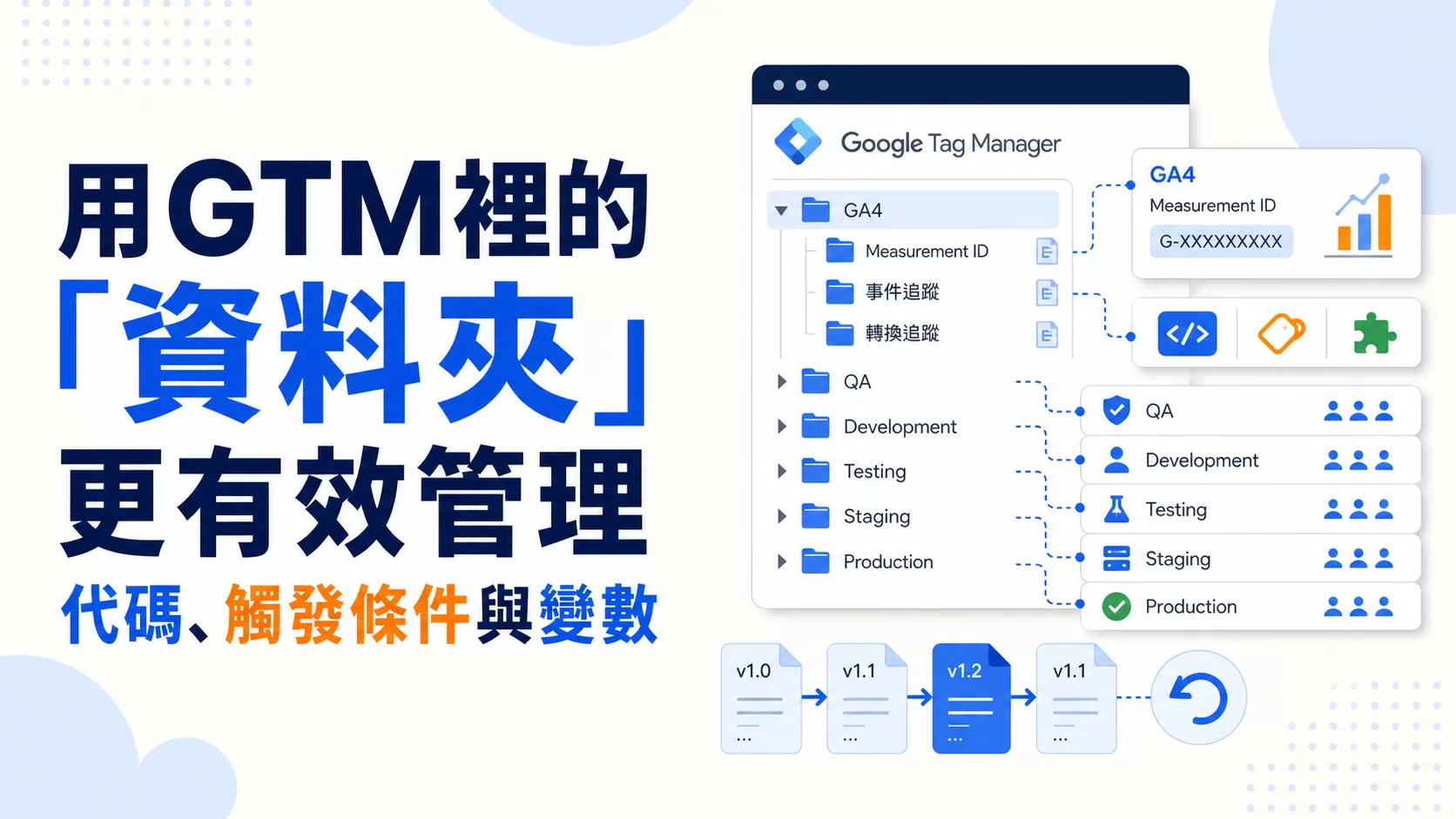
這一篇介紹GTM裡的環境功能,以及如何在同一個GTM中管理 Development、Testing、Staging 與 Production 等不同環境。
認識GTM裡的環境
Environments(環境) 是GTM提供的一項實用功能,可讓你在同一個容器中區分不同網站環境,並搭配標準化的開發流程使用。
透過環境功能,你可以讓同一個GTM容器對應不同網站環境,例如:
| 環境 | 用途 |
|---|---|
| Development(開發) | 工程師撰寫、修改及測試程式碼的環境。 |
| Testing / QA(測試) | 測試人員進行功能測試、回歸測試及問題驗證的環境。 |
| Staging / UAT(驗收) | 模擬正式環境,由業務、產品或客戶進行驗收測試。 |
| Production / Live(正式) | 對外提供服務的正式環境,實際使用者存取的網站或應用程式。 |
什麼情況下需要使用環境?
當你希望在 同一個GTM容器 中,管理開發站、測試站、驗收站與正式站,並且能夠獨立發佈、獨立測試時,就非常適合使用GTM 的環境功能。
環境的使用
建立Testing(QA)環境
假設測試環境網址為:https://qa.haranhuang.com。
在GTM裡點擊「環境」——「容器」到環境的管理介面:
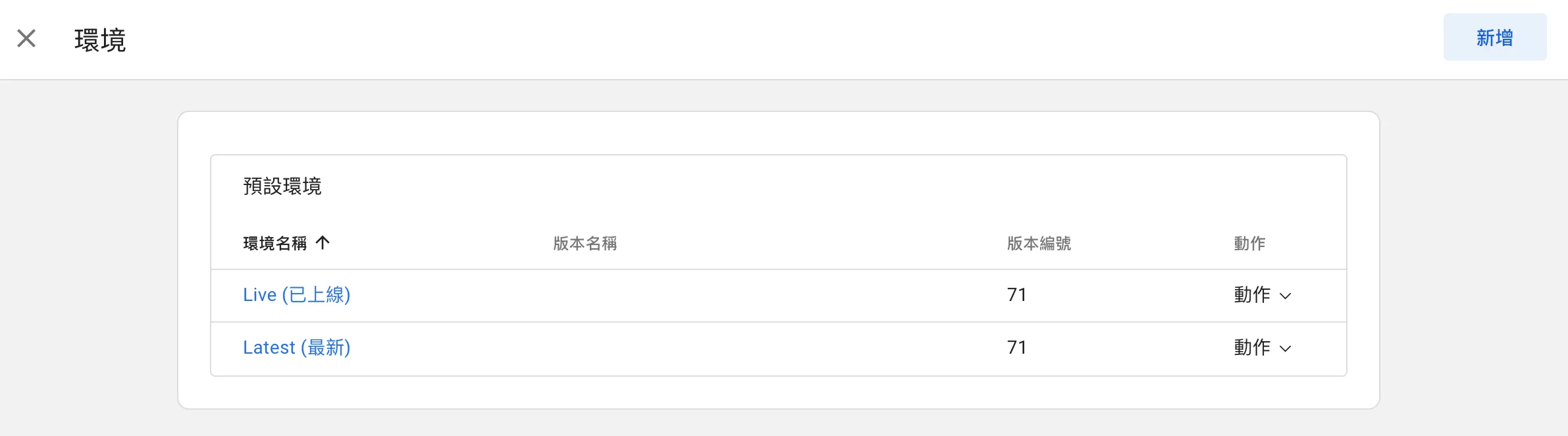
點擊右上角的「新增」,然後做如下設定:
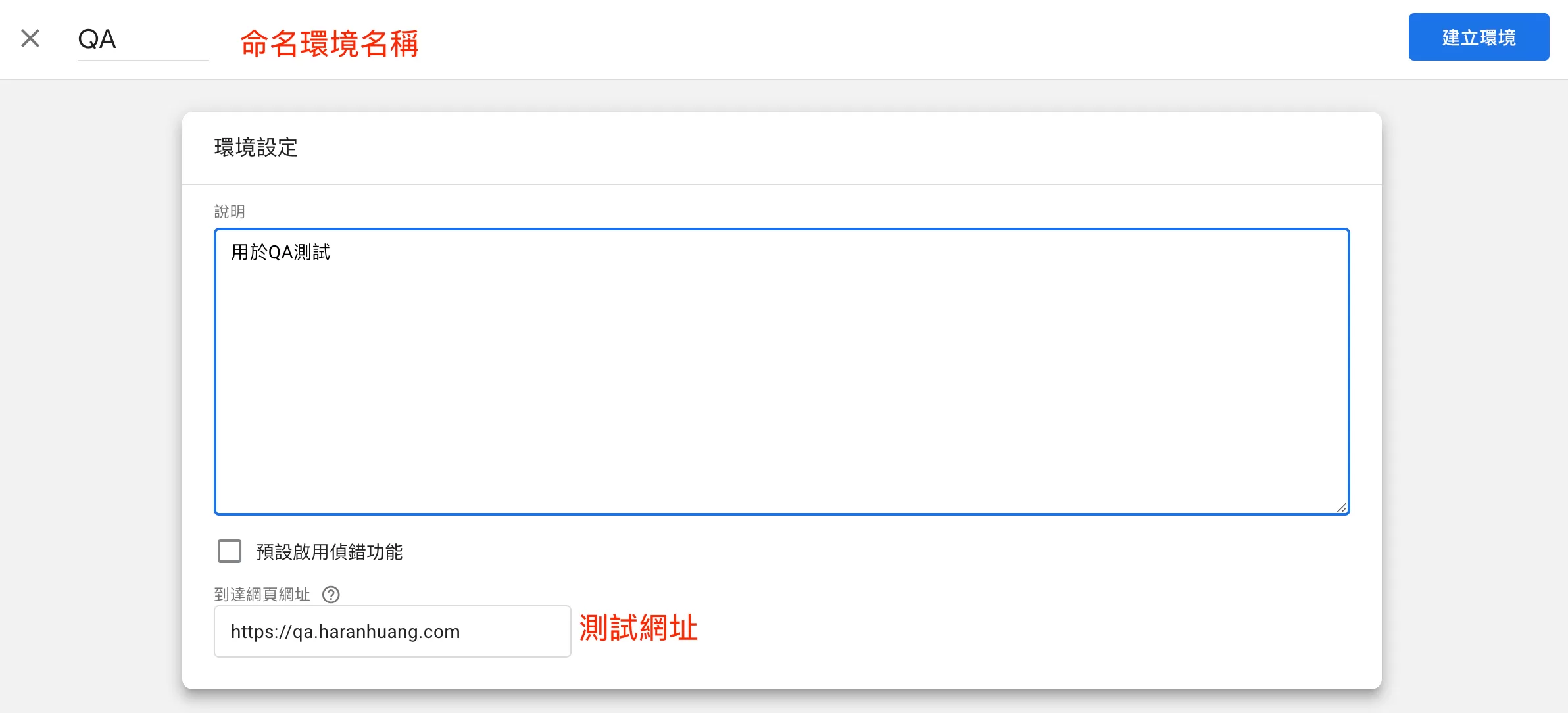
然後點擊「建立環境」,因為這個環境是剛建立的,它是空的,它會提示你要將哪個版本的容易發佈到這個環境:
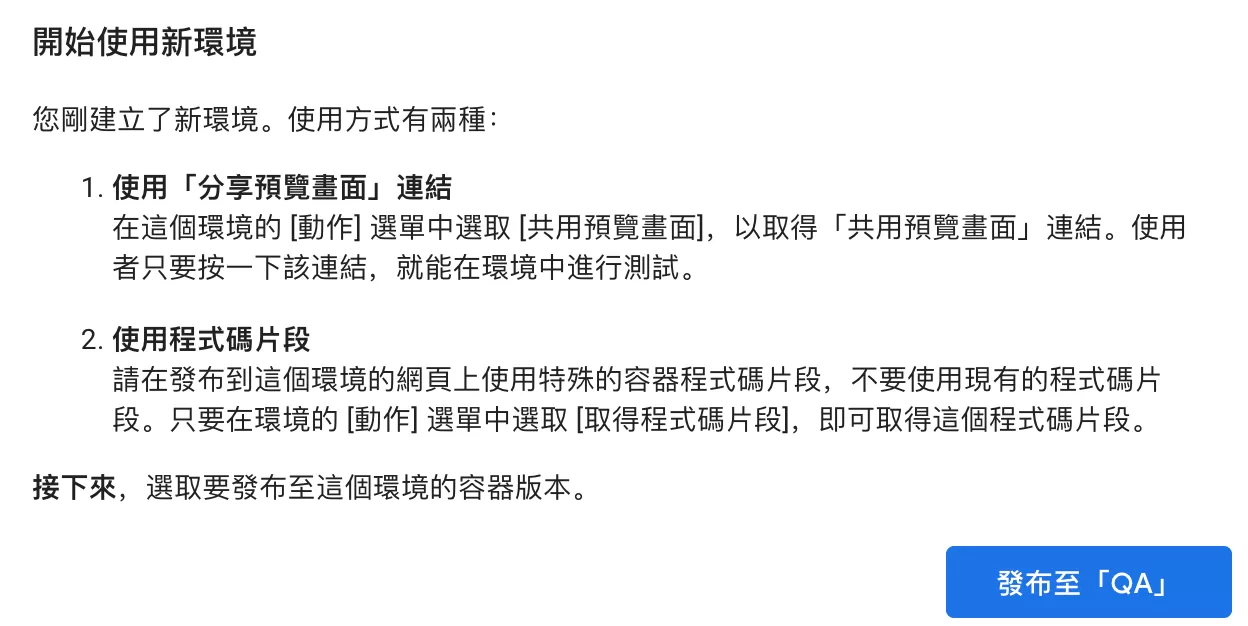
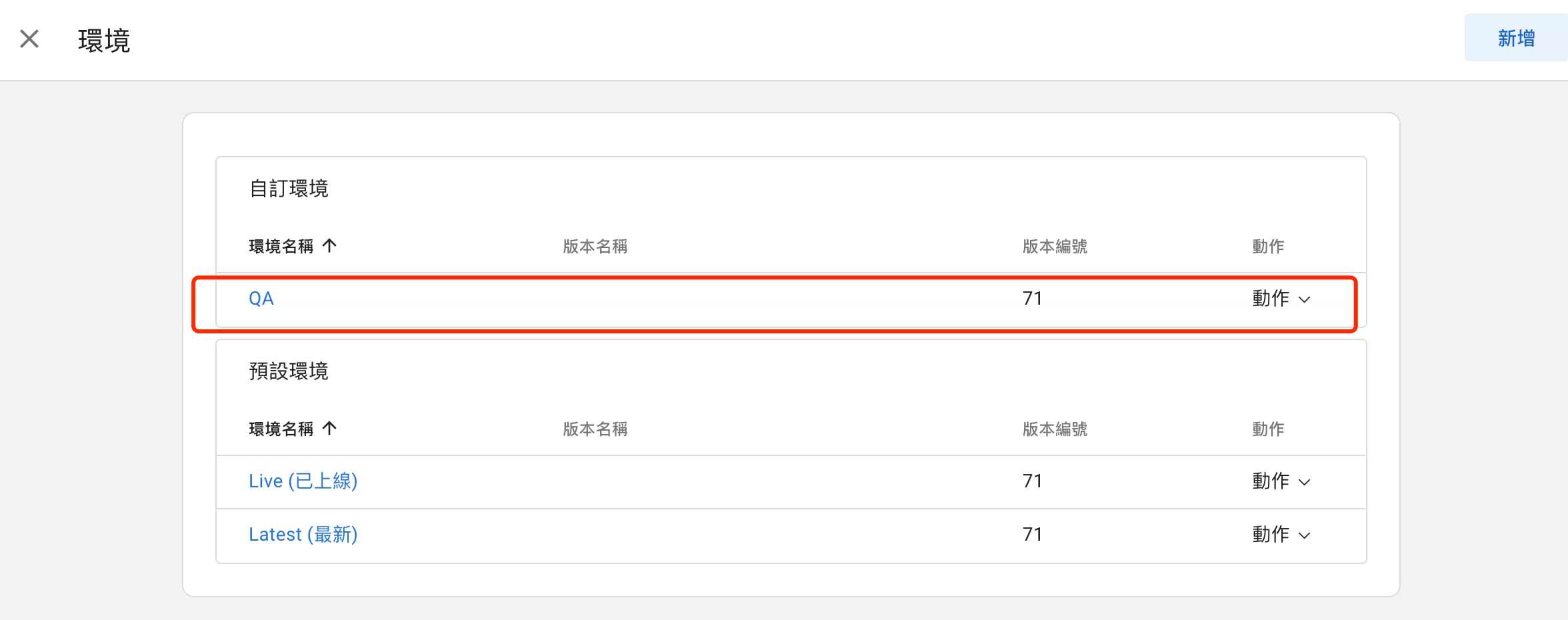
點擊「發佈至「QA」」,選擇最新容器版本,將其發佈,就可以,最後在環境管理界面可以看到新創建的QA環境:
安裝測試環境的GTM程式碼
在環境管理頁面中,點擊QA環境「動作」——「取得程式碼片段」:
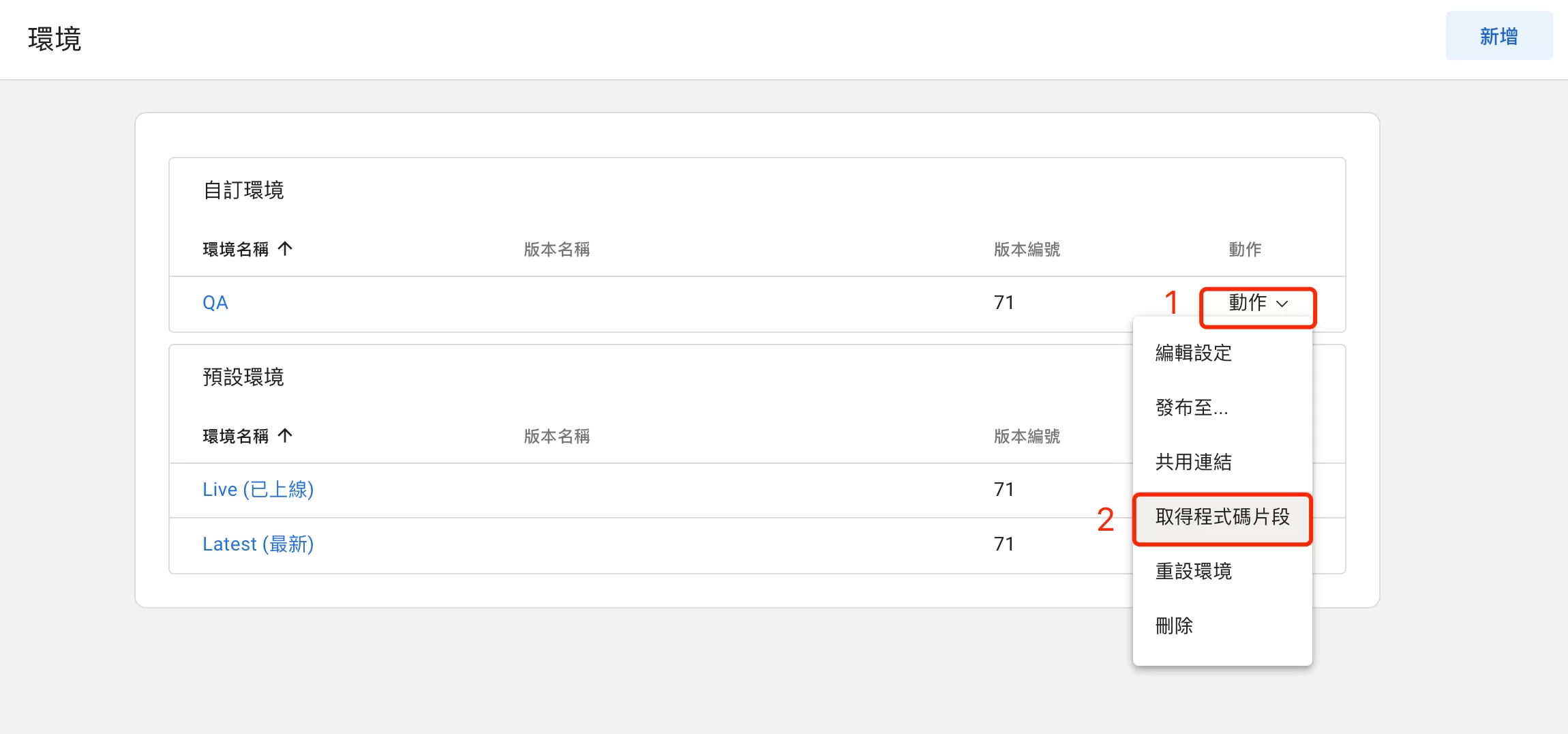
就可以獲取測試環境的基礎代碼。
安裝方式和普通的GTM安裝是一樣的,將其安裝到 https://qa.haranhuang.com。
將變更發佈到測試環境
GTM設定好後,如何發佈到測試環境裡呢?
在GTM裡點擊「提交」: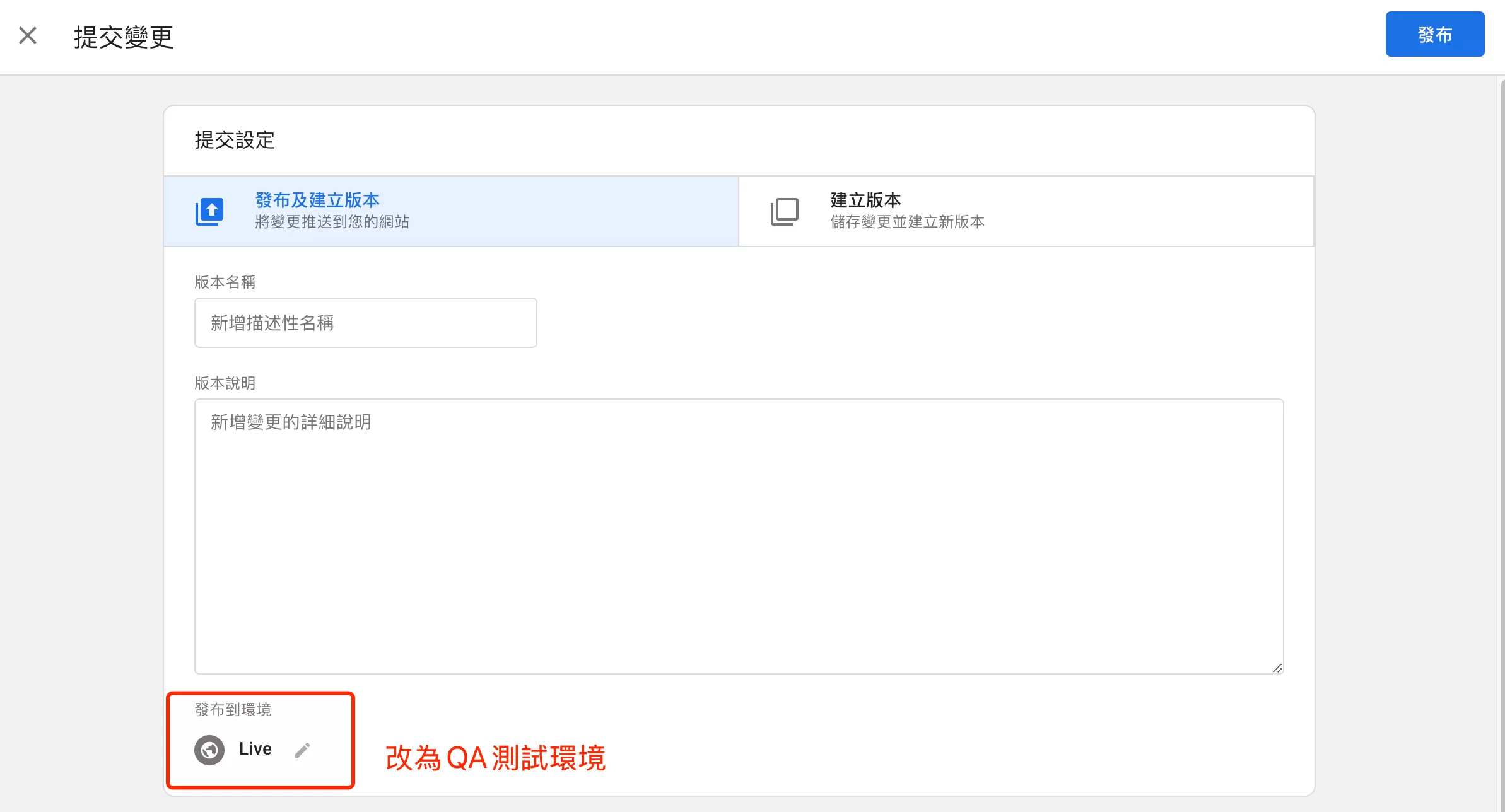
將“發佈到環境”改為QA測試環境,就可以發佈。
這樣變更就只會進入 QA 環境,不會影響正式站。
在測試環境中進行除錯
若要在 QA 環境中使用 GTM Preview/Debug 模式。
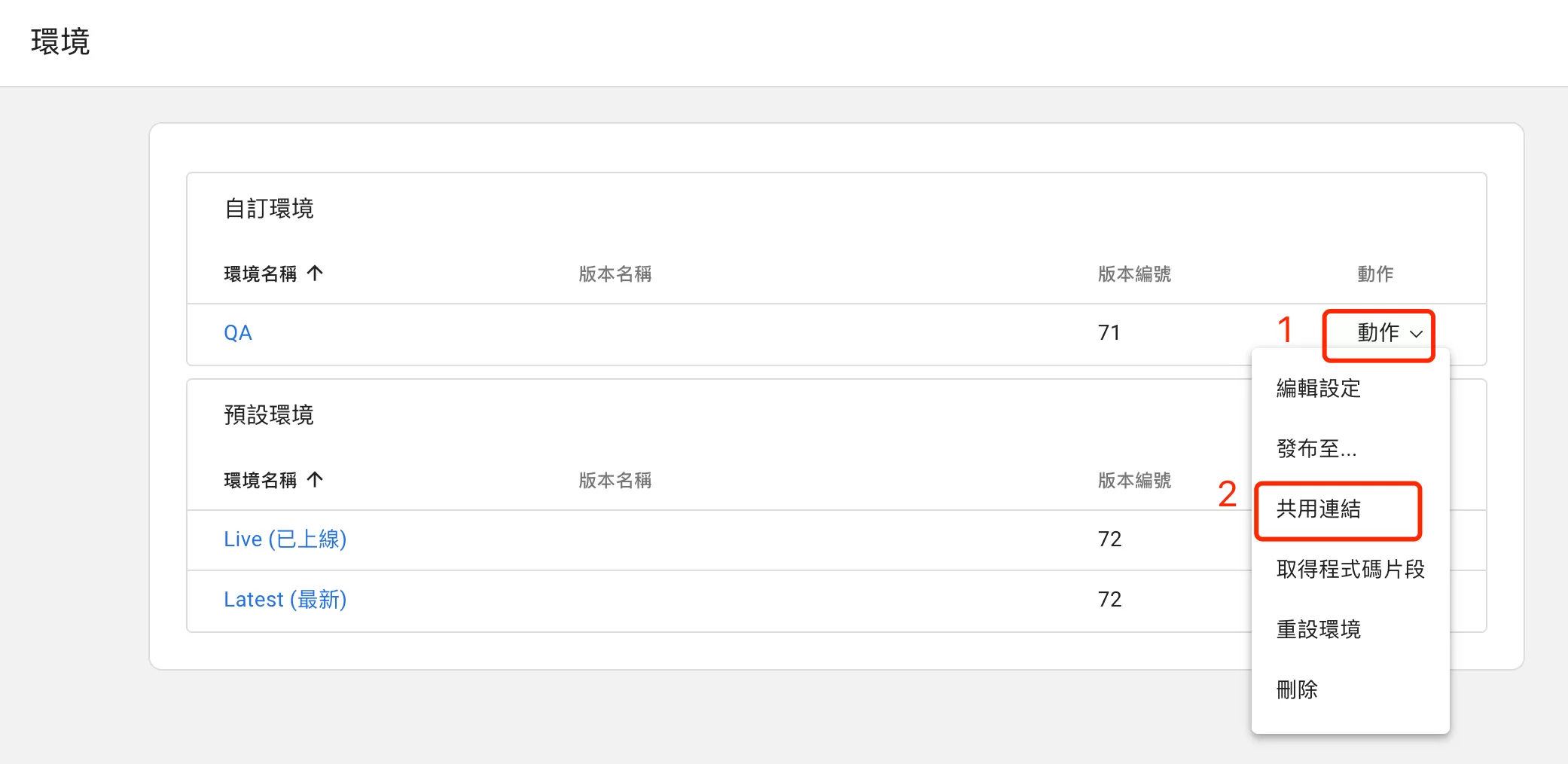
在環境管理界面,點擊QA環境「動作」——「共用連結」:
就可以看到共享連結:
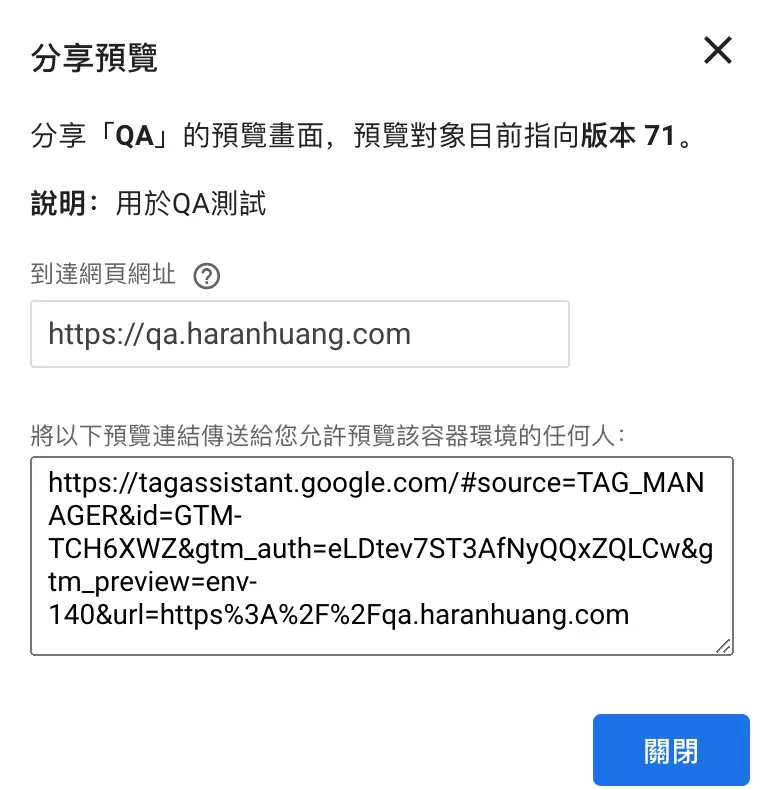
直接複製共享連結在瀏覽器打開就會進入調試狀態。
用對照表區分不同的環境
在同一個GTM上管理多個環境,我們需要將不同環境的資料發送到不同的評估ID,這就需要使用對照表變數。
假設不同環境對應的網域是:
| 環境 | 網域 | 評估ID |
| Development | dev.haranhuang.com | 評估ID-1 |
| Testing | qa.haranhuang.com | 評估IID-2 |
| Stagging | uat.haranhuang.com | 評估ID-3 |
| Production | www.haranhuang.com | 評估ID-4 |
先在GTM裡配置網域變數,在GTM中點擊「變數」——「新增」——「請選擇變數類型以開始設定…」——「網址」,命名為hostname,做如下設定: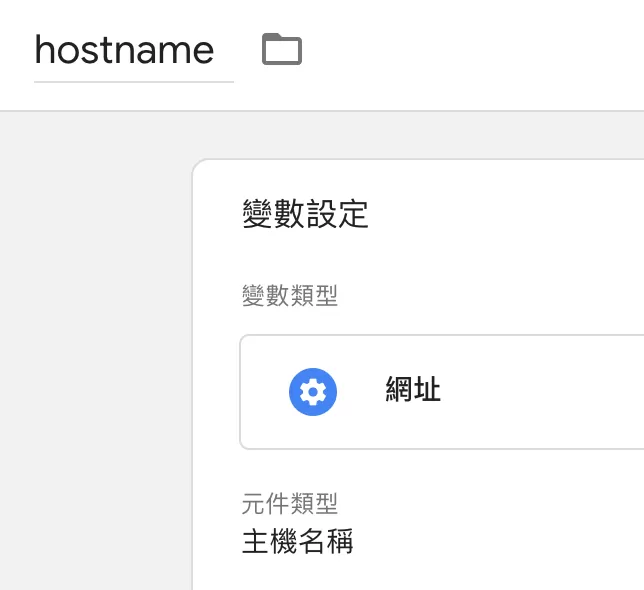
在GTM中點擊「變數」——「新增」——「請選擇變數類型以開始設定…」——「對照表」,命名為Different measurement IDs,做如下設定:
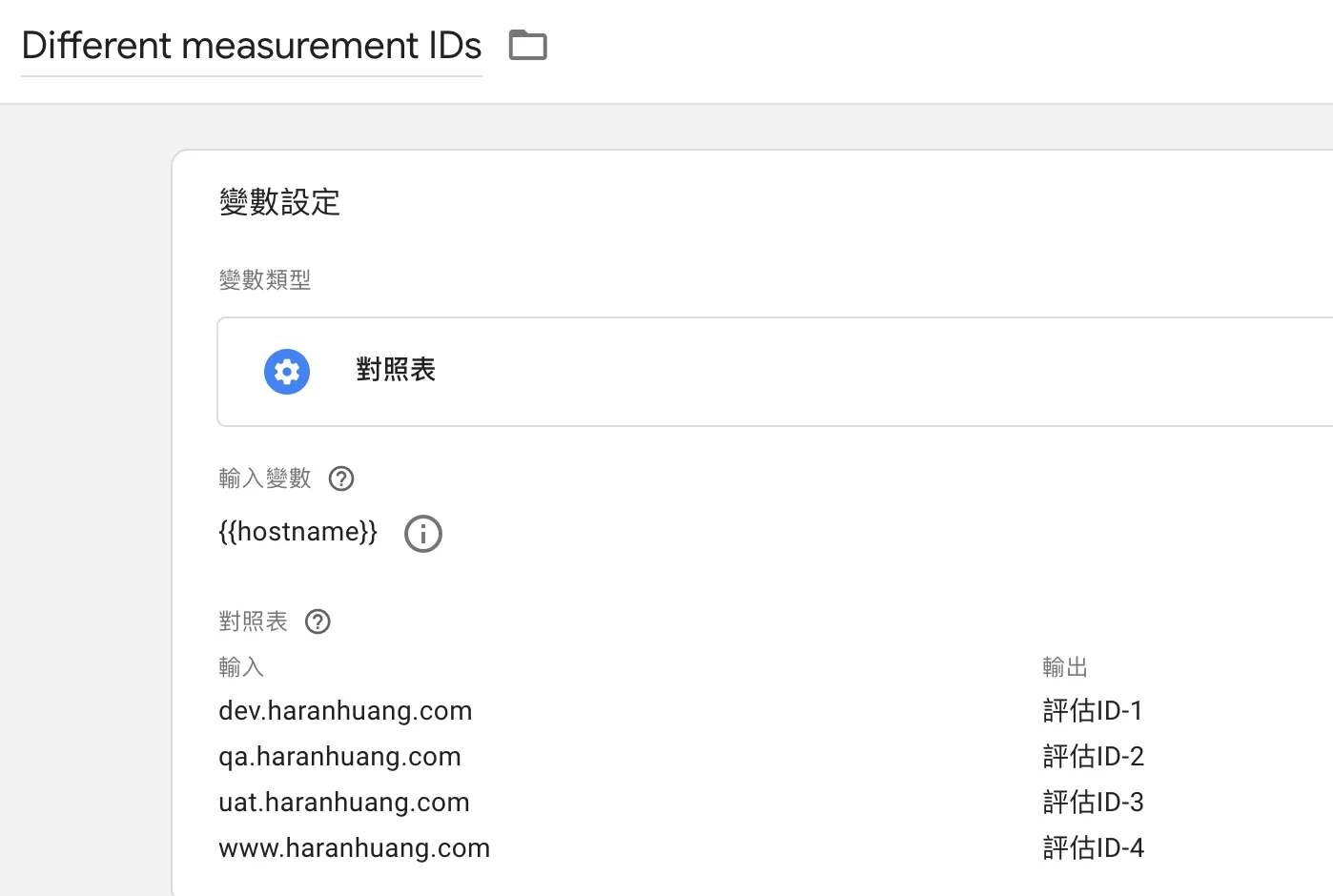
變數Different measurement IDs就可以直接用於GA4的設定,它會自動基於網域將資料發送到不同的GA4。