更新時間:2026年6月5號
認識版本
在GTM中,版本(Version)可以理解為容器設定在某個時間點的完整快照。
每當你發佈容器時,GTM都會自動建立一個新的版本,並保存當下所有的:
- 代碼
- 觸發條件
- 變數
- 資料夾
- 相關設定
透過版本管理功能,你可以隨時查看歷史設定內容。若新版本發生錯誤,也能快速回滾至先前正常運作的版本,降低網站追蹤異常所帶來的影響。
版本管理介面介紹
在GTM左側選單中點擊 「版本」,即可進入版本管理介面: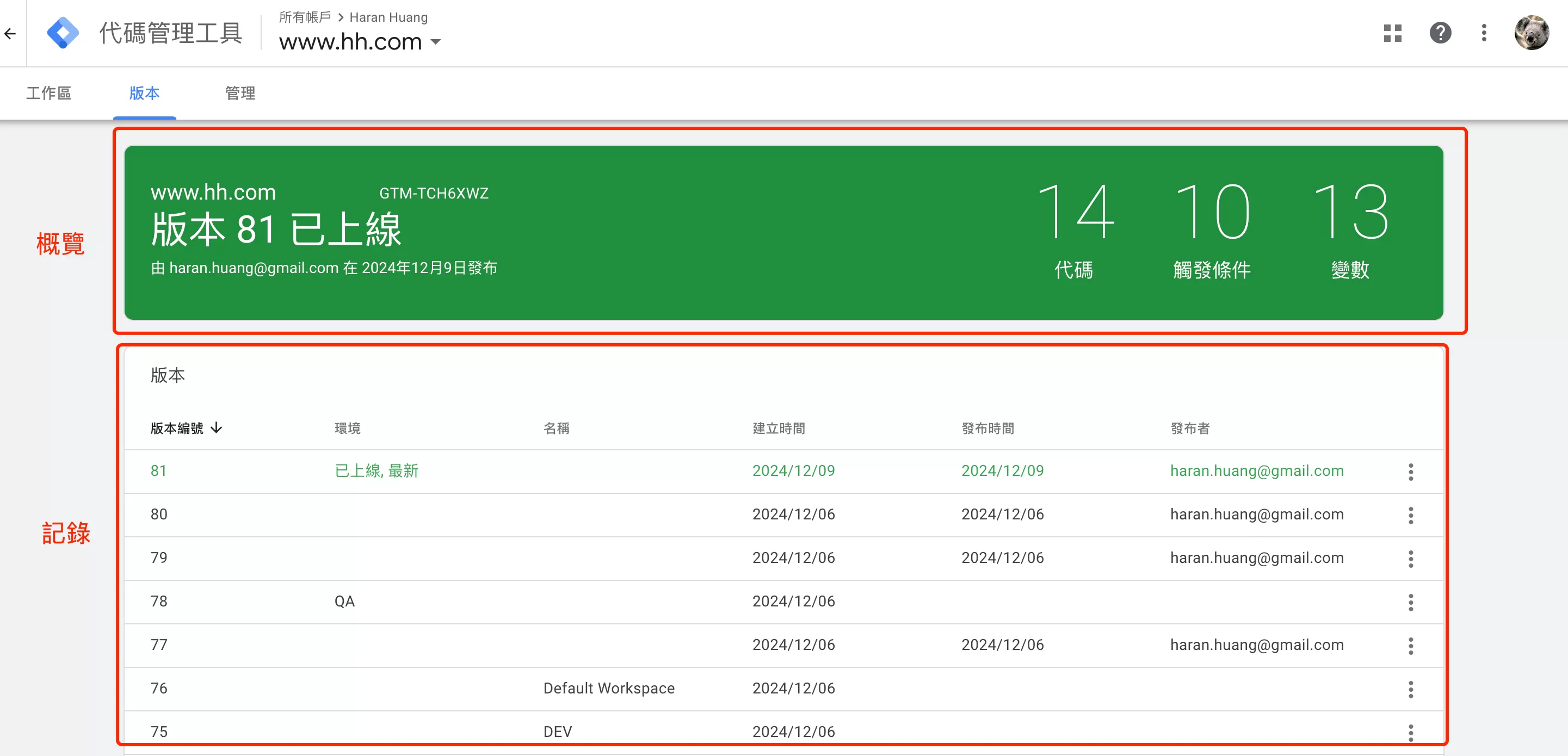
版本頁面主要分為兩個區塊:
- 概覽:概覽區域會顯示目前容器的基本資訊,包含容器名稱,容器ID,最新版本編號,包含的代碼、觸發條件和變數的數量。透過概覽頁面,可以快速了解目前容器的整體規模與設定狀況。
- 記錄:記錄區域則會列出所有版本的發佈紀錄,包含版本編號、環境、名稱、建立時間、發佈時間、容器大小和發佈者。這些資訊有助於追蹤每次版本更新的內容與發佈歷程。
注意:GTM只有在容器大小超過系統限制的70%時,才會顯示容器大小資訊。
GTM版本常見操作
發佈新版本
當完成GTM設定後,可以透過發佈功能建立新版本。
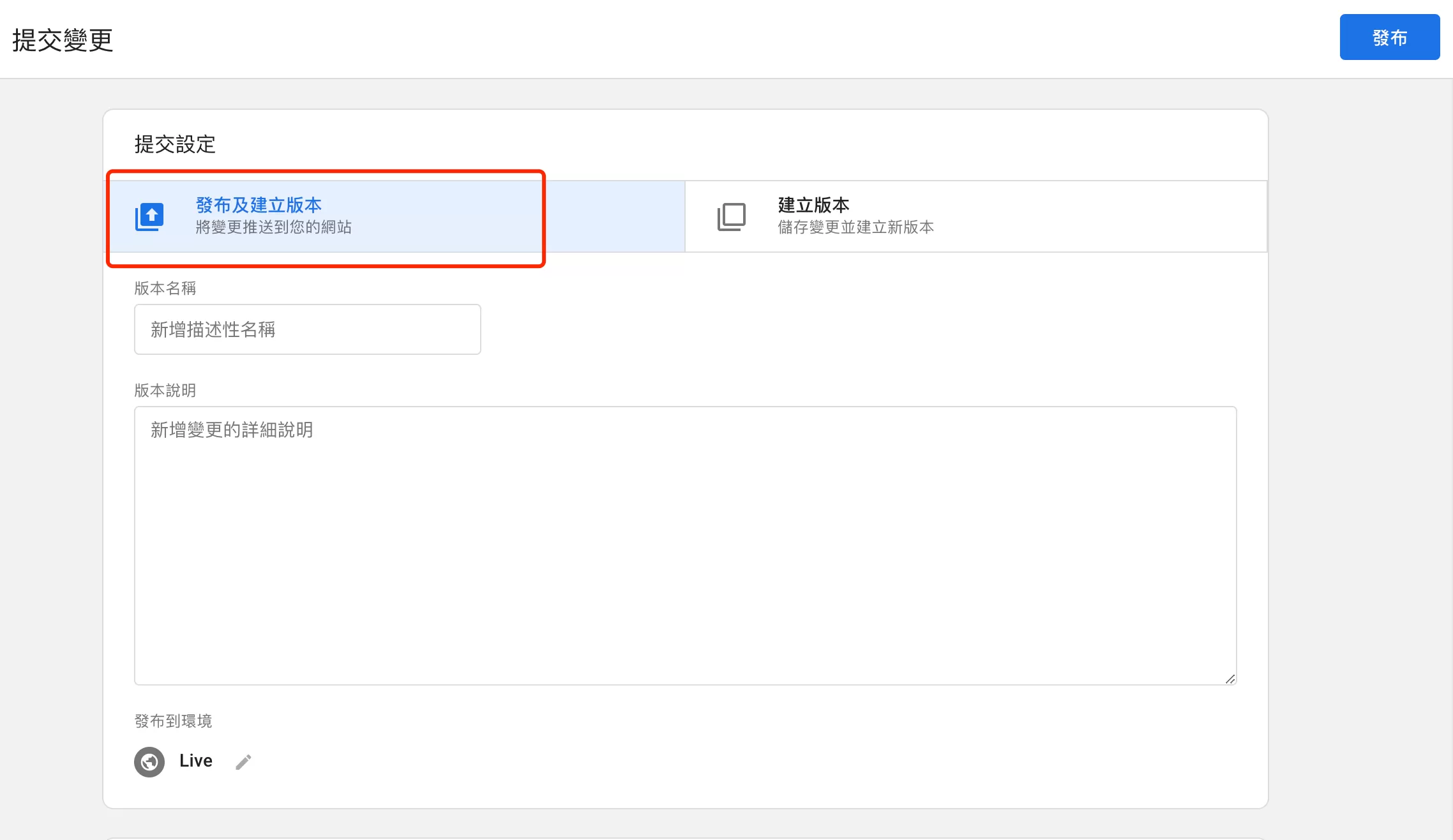
在GTM裡右上角點擊「提交」,提交設定裡默認是「發佈和建立版本」:
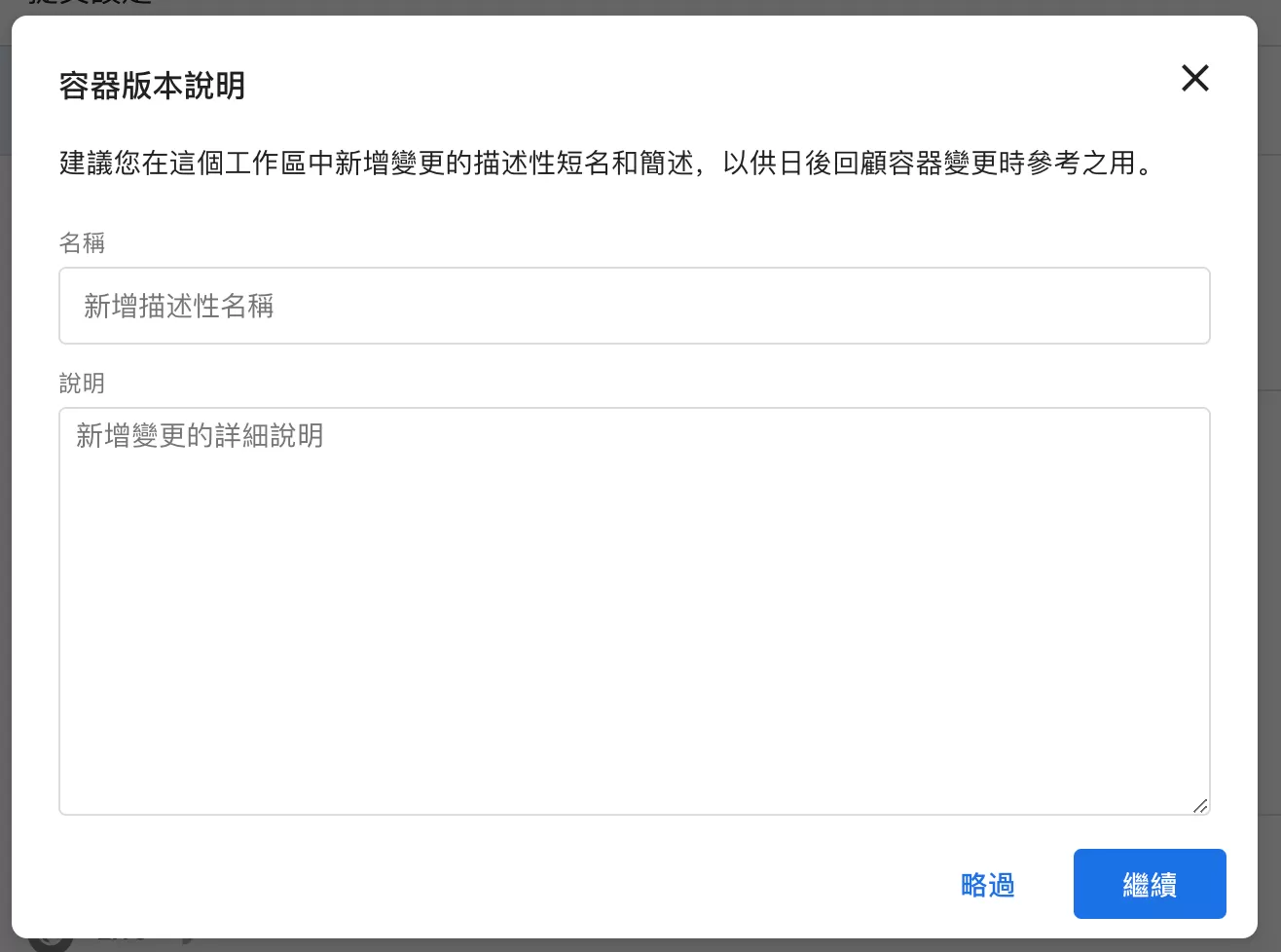
點擊「提交」後,會看到容器版本說明,可以寫一些描述性的說明,良好的版本說明有助於後續維護與問題排查:
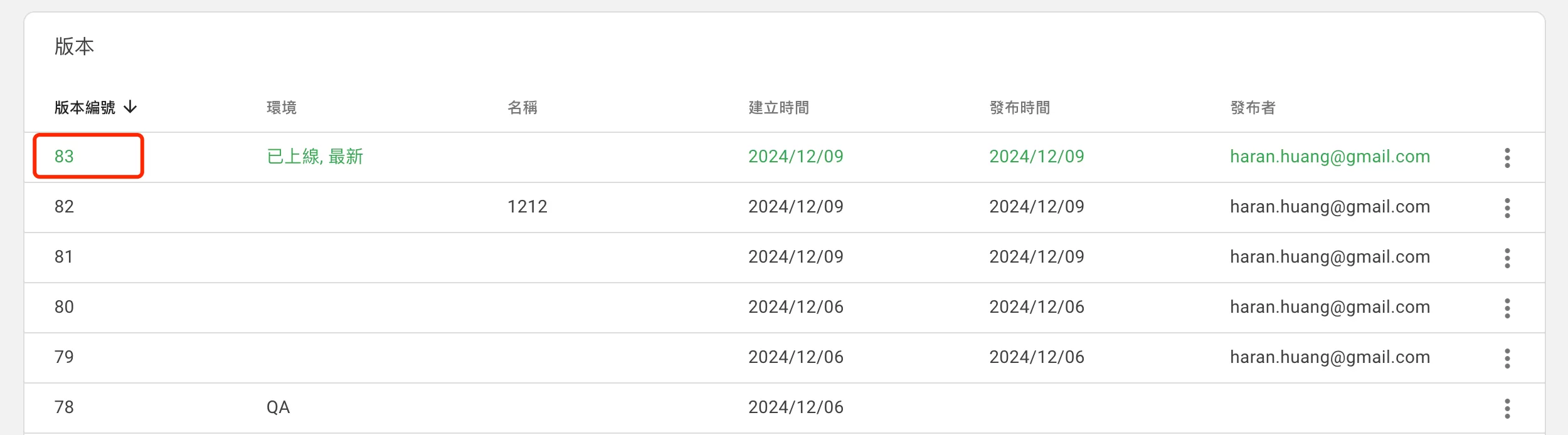
假設目前最新版本為 Version 82,成功發佈後,系統便會自動建立 Version 83:
回滾至指定版本
若新版發佈後發現設定錯誤或資料異常,可以透過版本回滾功能快速恢復。
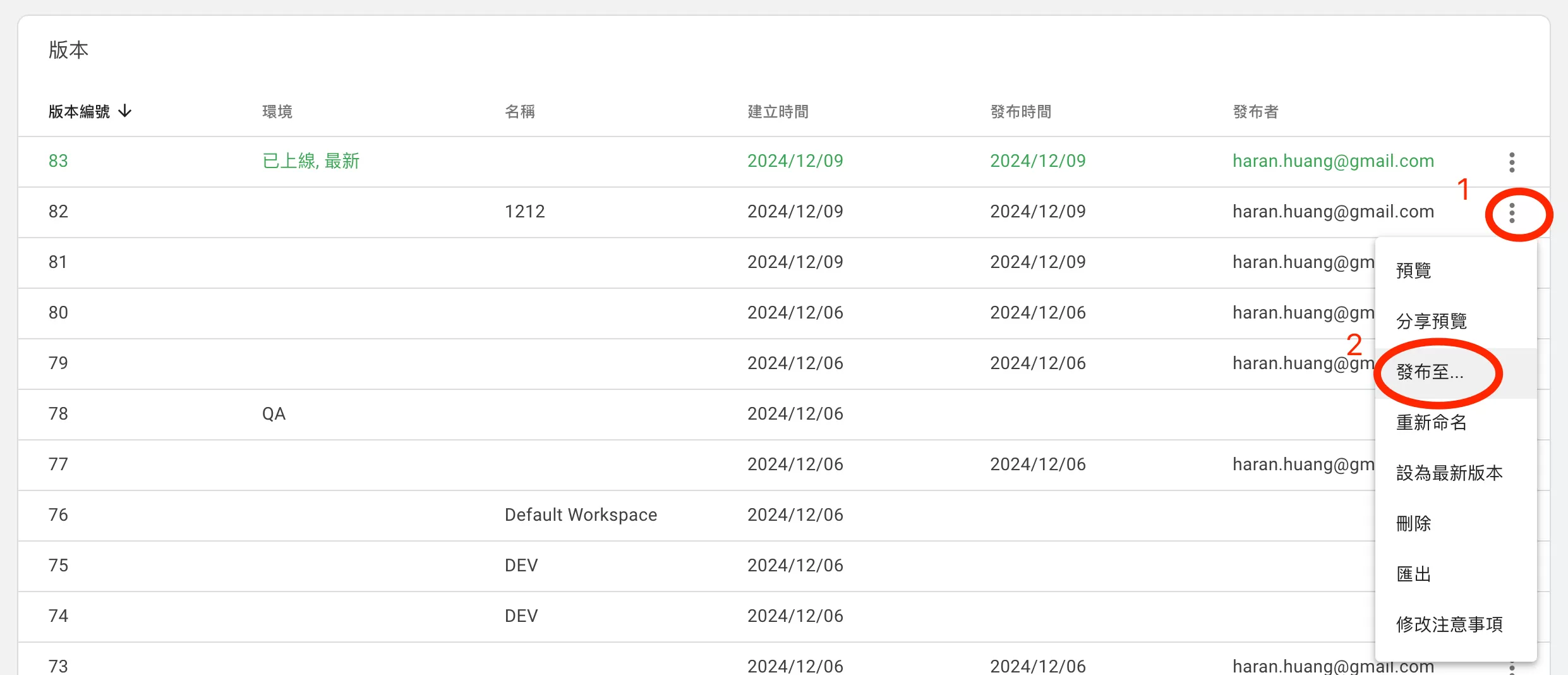
假設版本83發現了錯誤,現在需要緊急回滾到版本82。
在版本管理介面,點擊版本82最後側的圖表,然後點擊「發布至」:
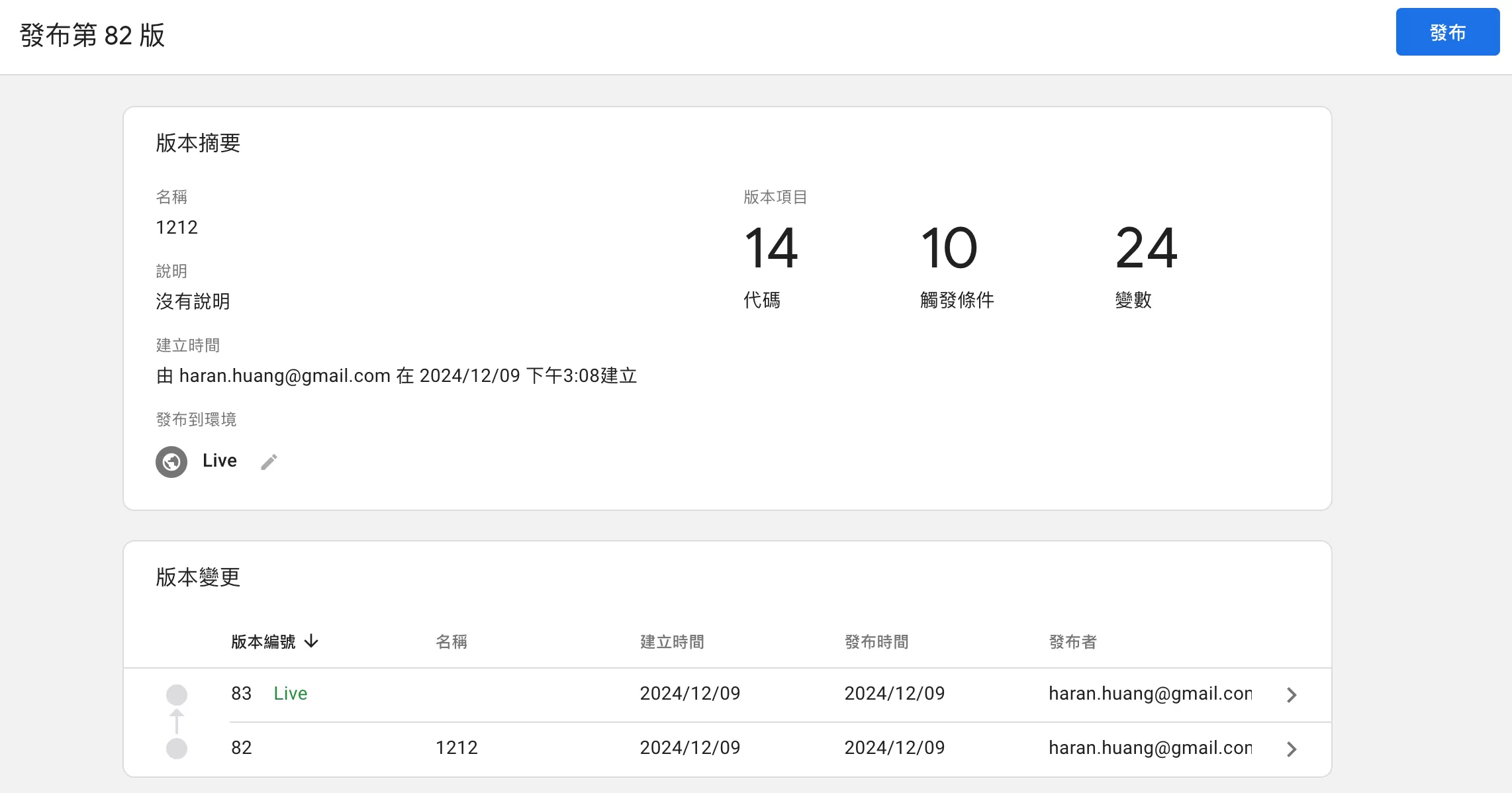
可以看到,然後點擊「發佈」:
最後可以看到版本82是“已上線”就表示回滾成功: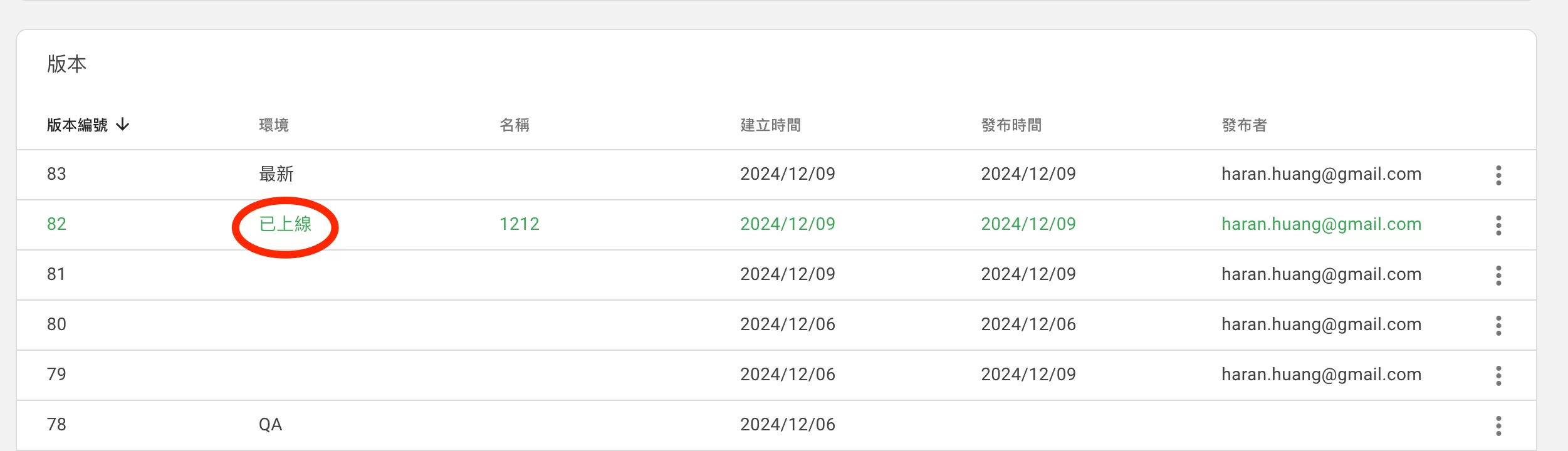
小結
GTM的版本管理機制是日常維運中非常重要的功能。
透過版本功能,你可以:
- 保存每次發佈的完整設定快照
- 追蹤歷史修改紀錄
- 記錄版本更新內容
- 快速回滾錯誤設定
- 降低網站追蹤中斷風險
建議每次發佈前都養成撰寫版本名稱與版本說明的習慣,未來在除錯、團隊協作或版本回溯時,都能大幅提升管理效率。