更新時間:2026年6月8號
本篇將介紹GTM的帳戶結構、容器管理,以及權限設定方式,協助你更有效率地管理網站追蹤程式與團隊協作。
GTM賬戶結構
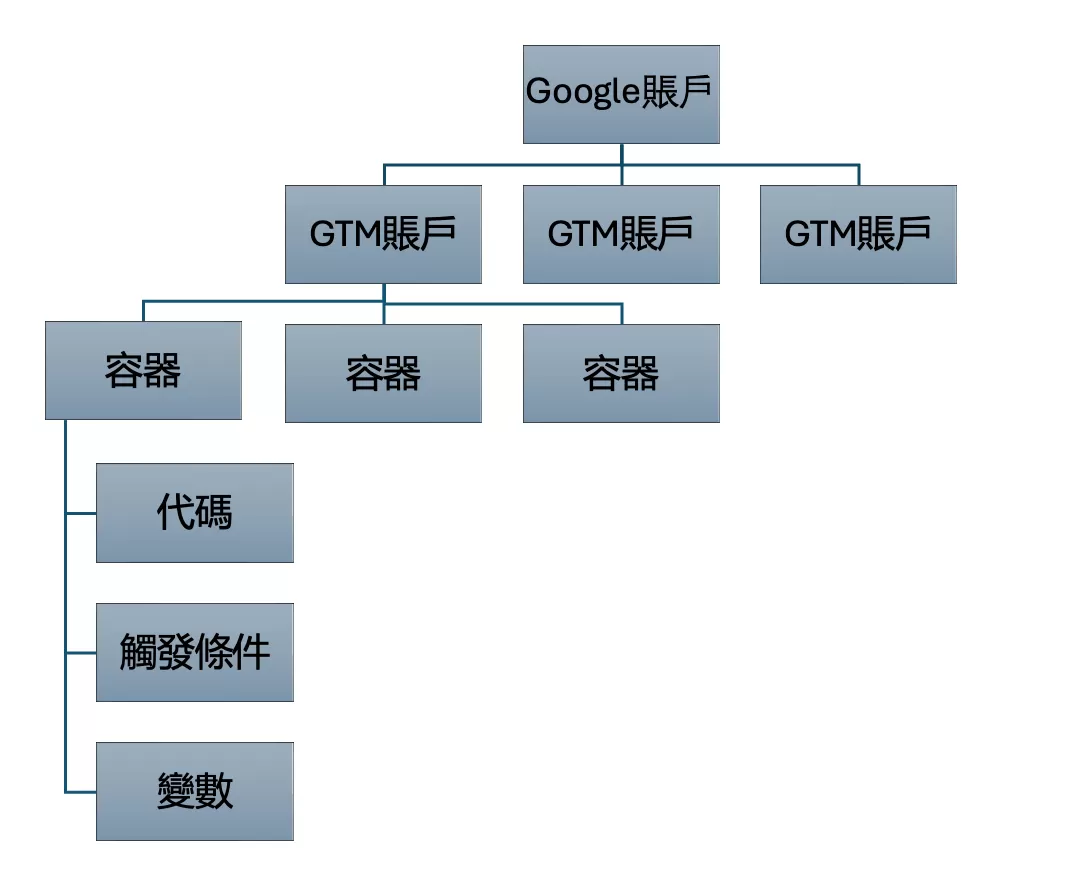
GTM採用兩層式架構:帳戶 → 容器,如下圖表示:
帳戶
一個Google帳戶最多可建立400個GTM帳戶。
帳戶是GTM的最高層級,通常建議:
- 一家公司建立一個 GTM 帳戶
- 同一家公司旗下的網站或應用程式統一管理
容器
每個帳戶底下可以建立多個容器。
容器內包含代碼、觸發條件、變數等所有追蹤設定。
一個帳戶最多可建立500個容器,因此理論上單一 Google 帳戶最多可管理:
400 × 500 = 200,000 個容器
實務上通常會採用:
- 一個網站對應一個容器
- 一個 App 對應一個容器
- 一個 Server-side GTM 對應一個容器
例如:
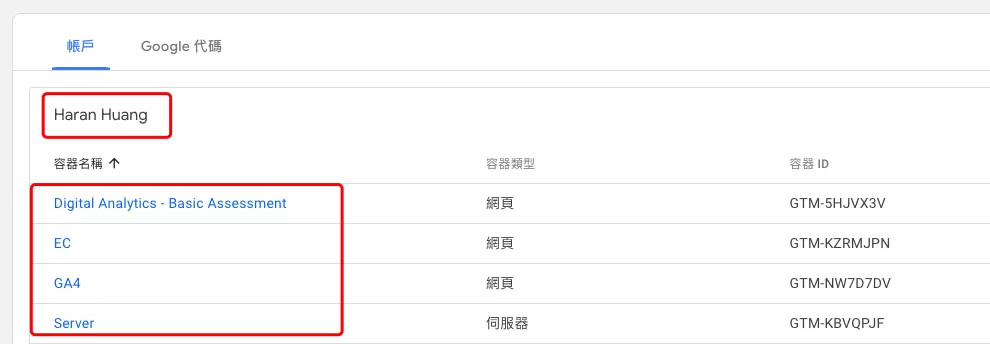
Digital Analytics – Basic Assessment、EC、GA4、Server,都是不同 GTM容器。
GTM容器大小上限為200KB,如果超過70%就會提示,建議您採取行動調整容器設定,需要對對代碼、觸發條件和變數做刪除後合併。
創建GTM賬戶
首次使用GTM時,可點擊「建立賬戶」:

就可以看到創建賬戶的介面,創建賬戶的時候,至少創建一個容器:
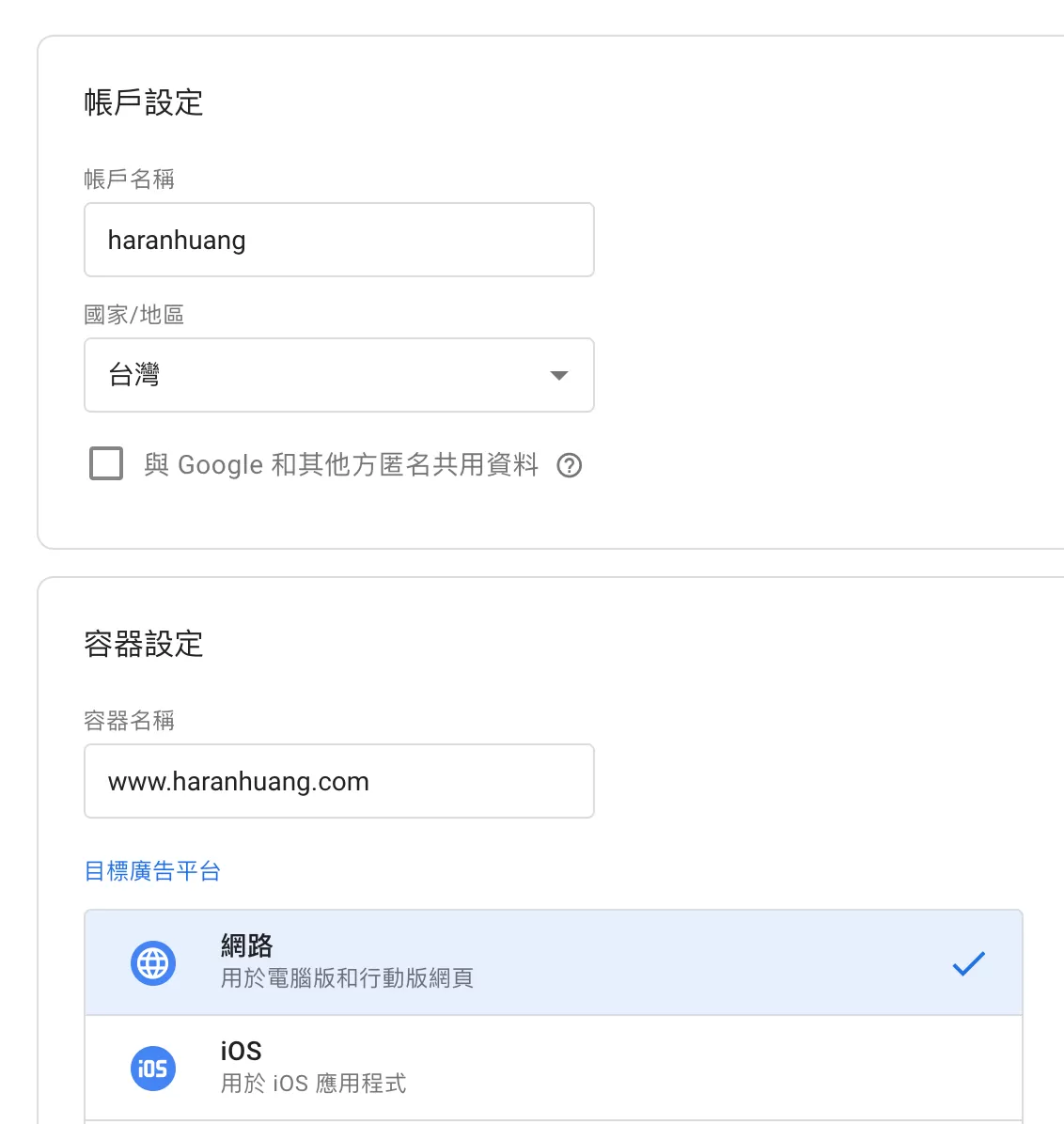
創建好後:

創建容器
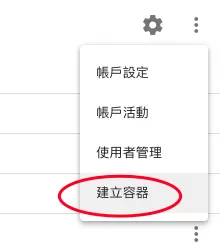
在GTM中的賬戶右側點擊三個點,然後點選“建立容器”:
然後會進入建立容器的界面,做如下設置:
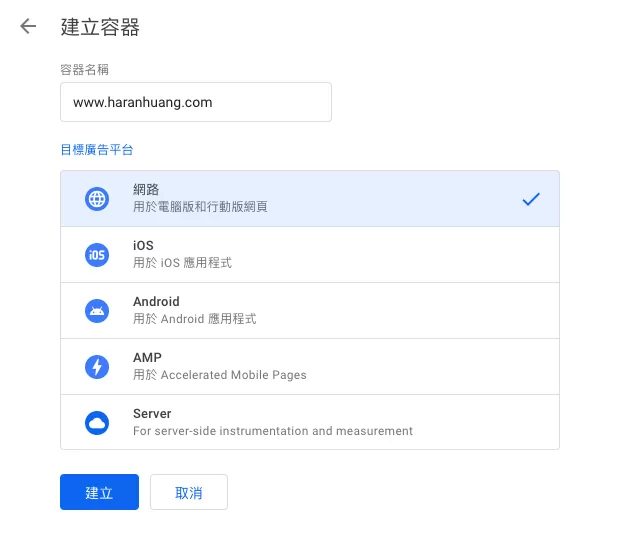
容器名稱:就是容器的名稱,為了便於區分,一般用網站的域名,我這裡是www.haranhuang.com
目標廣告平台:就是要安裝的目標廣告平台類型,一種有5種,根據實際情況去選擇,我這裡是網站,所以選擇“網路”
- 網路:就是網站類型
- iOS:就是iOS應用程式
- Android:就是Android應用程式
- AMP:谷歌的AMP
- Server:伺服器標籤追蹤
設置好後點擊“建立”就會創建容器。
權限管理
GTM權限分為兩個層級:
- 賬戶權限:可以將賬戶權限分為「管理員」或「使用者」
- 管理員:擁有完整管理權限,可新增、修改及移除使用者。
- 使用者:可依需求授予指定容器的操作權限。
- 容器權限:可針對個別容器授權不同使用者,權限包括:
- 禁止存取:使用者不會在帳戶中看到容器。
- 讀取:使用者看得到容器,也可以瀏覽其中的代碼、觸發條件和變數,但無法修改。
- 編輯:使用者可建立並編輯工作區,但無法建立版本或發布。
- 核准:使用者可建立並編輯版本和工作區,但無法發布。
- 發布:使用者擁有完整權限,可建立、編輯並發布版本和工作區。
給使用者添加GTM容器權限
賬戶和容器授權的操作流程基本一樣,下面以給一個使用者添加GTM容器權限為例。
GTM裡點擊「管理」——「使用者管理」:
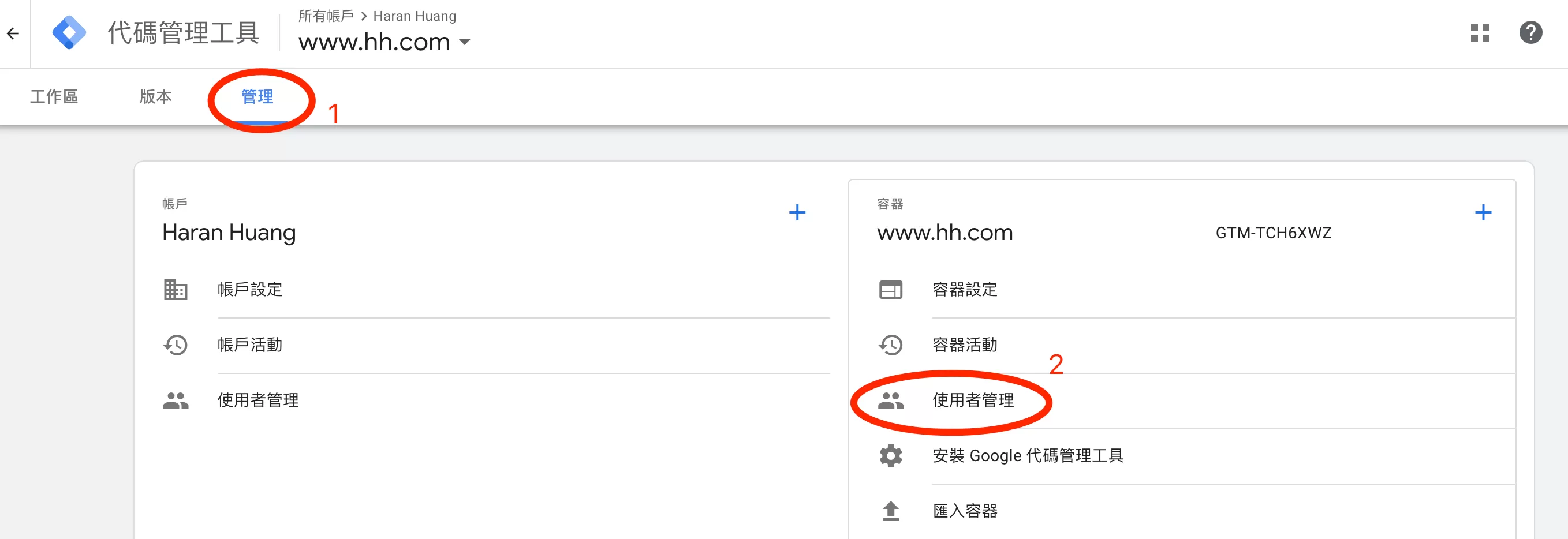
就可以看到容器權限介面: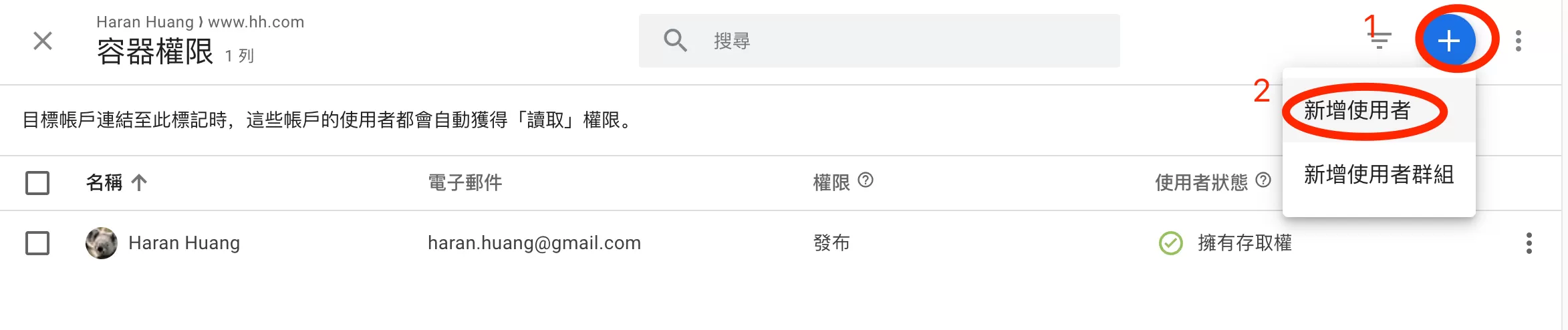
點擊右上角的「+」——「新增使用者」:
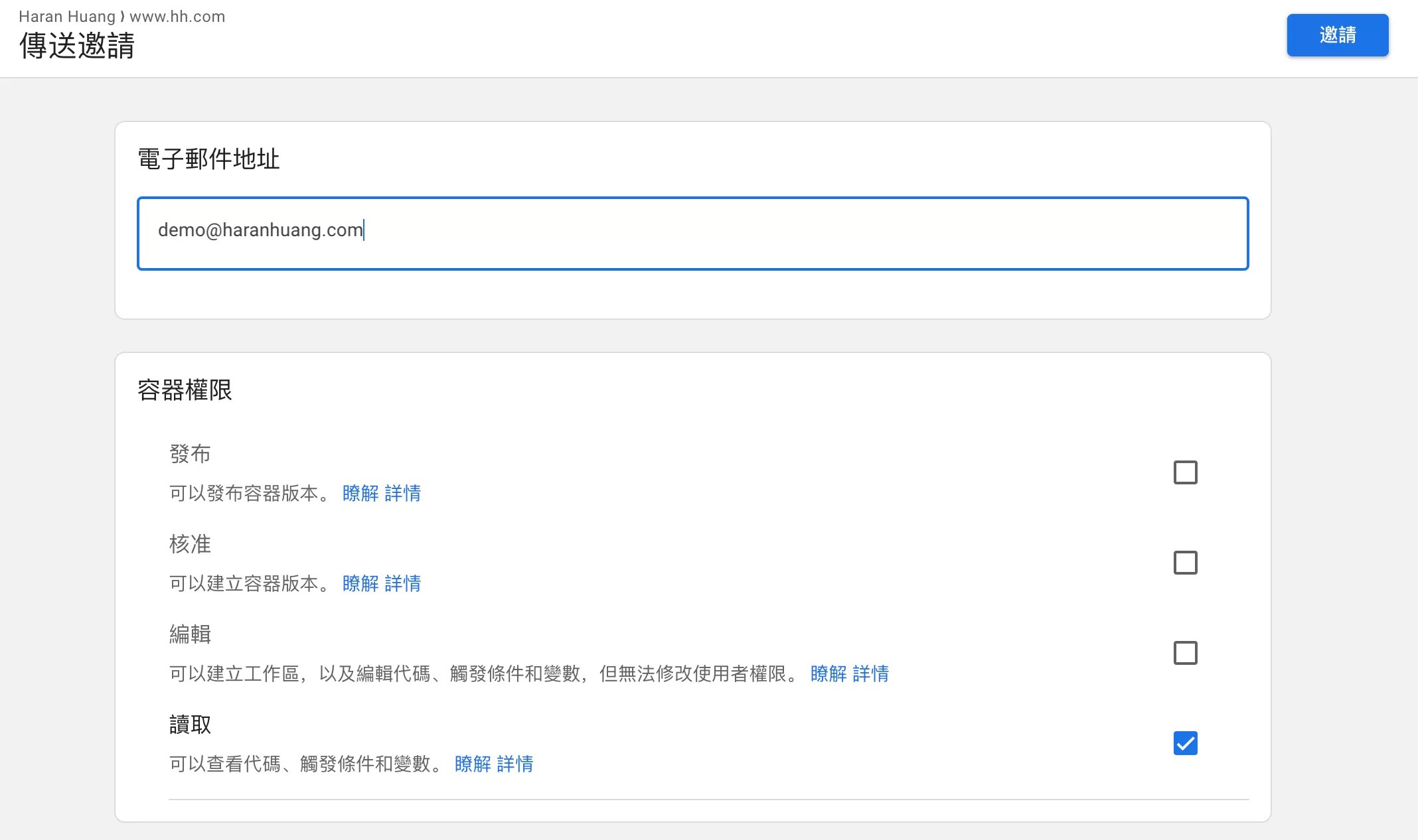
- 電子郵件地址:輸入你要授權的Google賬戶的電子郵件
- 容器權限:根據需要勾選所需權限類型
最後點擊右上角的「邀請」,對方就會收到一封邀請郵件,點擊確認就可以獲得權限。
在輸入電子郵件地址這一步,你可能會遇到如下錯誤或提示:
- 沒有此電子郵件對應的Google賬戶:表示你的電子郵件不是Google賬戶,請將其註冊為Google賬戶或更換一個是Google賬戶的電子郵件。
- 賬戶不符合組織政策,這是因為Google Marketing Platform裡的使用者政策做了限制,限定了只有特定網域的郵箱才可以獲得授權,延伸閱讀:GA4中給用戶授權时提示不符合“Organization’s user policy”
總結
GTM的架構相當簡單:帳戶 → 容器
一般建議採用以下管理方式:
- 一家公司建立一個GTM帳戶
- 一個網站對應一個容器
- 一個App對應一個容器
- 一個Server-side GTM對應一個容器
透過妥善規劃帳戶結構與權限管理,不僅能降低誤操作風險,也能提升團隊協作效率,讓GTM維護工作更加順暢。