當GTM容器中的代碼、觸發條件和變數越來越多時,管理難度也會隨之提高。尤其是在大型網站或多人協作的專案中,如果缺乏良好的分類機制,很容易造成維護困難、設定混亂,甚至影響後續除錯效率。
這時候就可以利用GTM的「資料夾」功能,將相關項目依照用途或專案進行分類管理
什麼是GTM資料夾?
GTM資料夾(Folder)是一種管理工具,本身不會影響追蹤邏輯或資料收集結果,主要用途是協助整理容器中的:
透過資料夾分類,可以讓GTM容器結構更清晰,提升維護效率。
常見的分類方式例如:
- Basic Tracking(基礎追蹤)
- GA4 Events(GA4 事件追蹤)
- Google Ads
- Meta Pixel
- 第三方工具整合
當專案規模逐漸擴大時,建立良好的資料夾結構能大幅降低管理成本。
GTM資料夾使用範例
建立新的資料夾
在GTM裡點選「資料夾」-「新建資料夾」,就可以看到: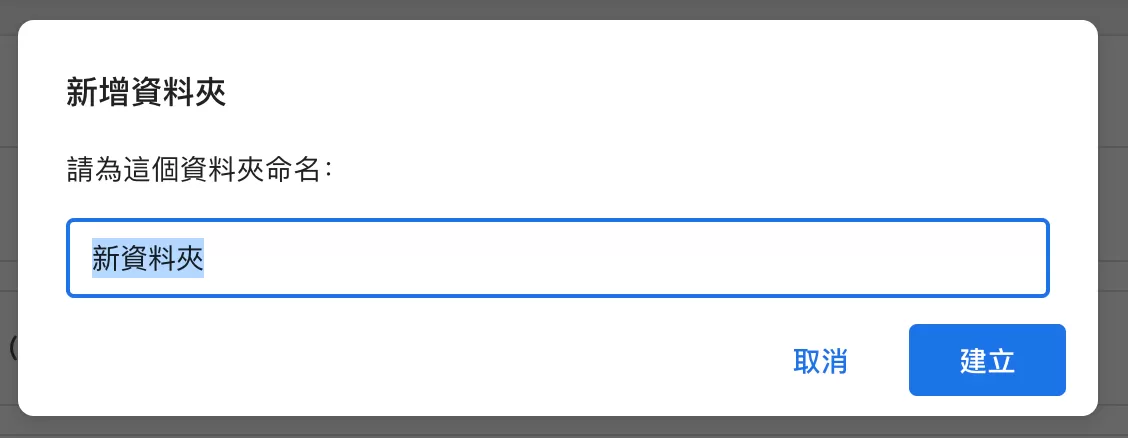
為資料夾命名後點選「建立」即可。
注意:建議資料夾名稱採用統一命名規則,例如:
| 資料夾名稱 | 用途 |
|---|---|
| Basic Tracking | 基礎追蹤設定 |
| GA4 Events | GA4 事件追蹤 |
| Google Ads | Google Ads 轉換追蹤 |
| Ecommerce | 電子商務追蹤 |
| Testing | 測試用設定 |
將代碼、觸發條件與變數移至資料夾
GTM提供兩種方式管理資料夾。
方法一:從資料夾管理介面移動
點選「資料夾」打開資料夾管理介面:
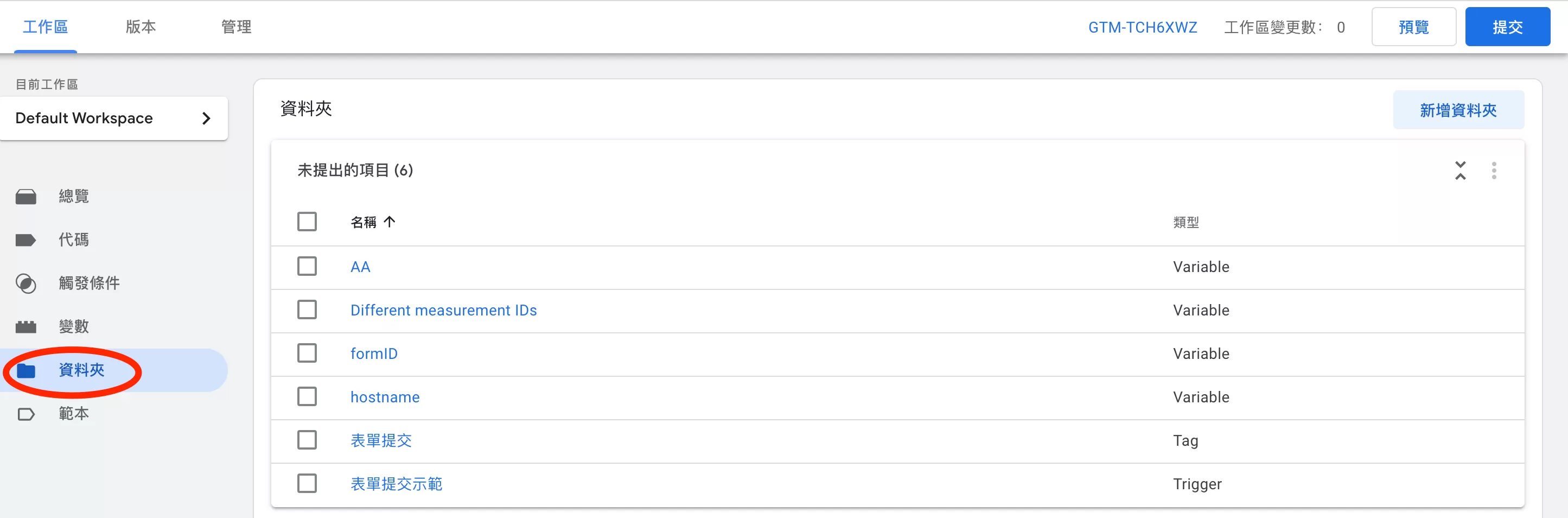
其中「未提出的項目」就別是還沒歸檔到資料夾的。
假設要將變數Different measurement IDs移到資料夾Basic Tracking,操作如下:
勾選Different measurement IDs:
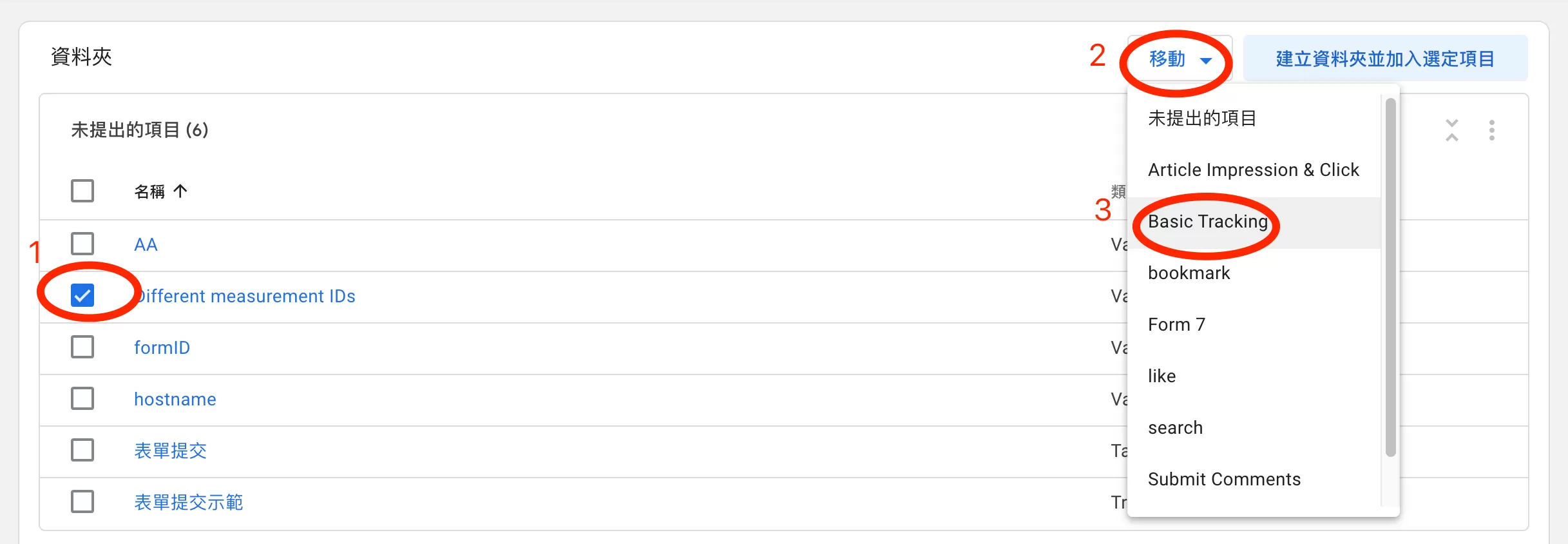
然後點選「移動」-「Basic Tracking」。
完成後,該變數就會被歸類到指定資料夾。
方法二:從個別項目直接移動
直接打開變數Different measurement IDs,點擊名字右側的資料夾圖標,然後選擇「Basic Tracking」: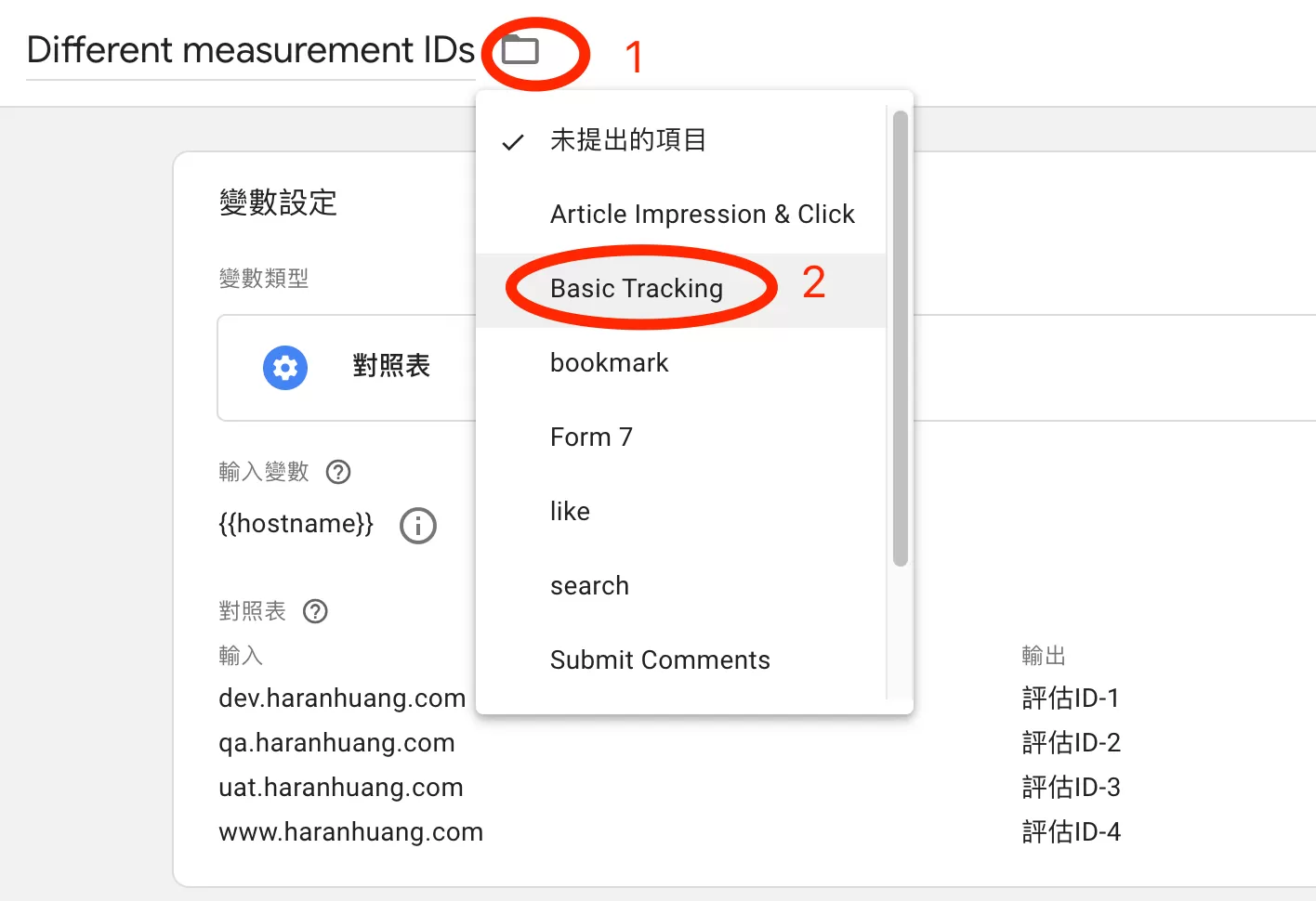
建立資料夾並直接加入選定項目
如果目前尚未建立資料夾,也可以一次完成建立資料夾和移動項目。
勾選需要移動的代碼、觸發條件和變數,然後點擊「建立資料夾並加入選定項目」可以實現建立資料夾,並將所選的代碼、觸發條件和變數移至該資料夾:
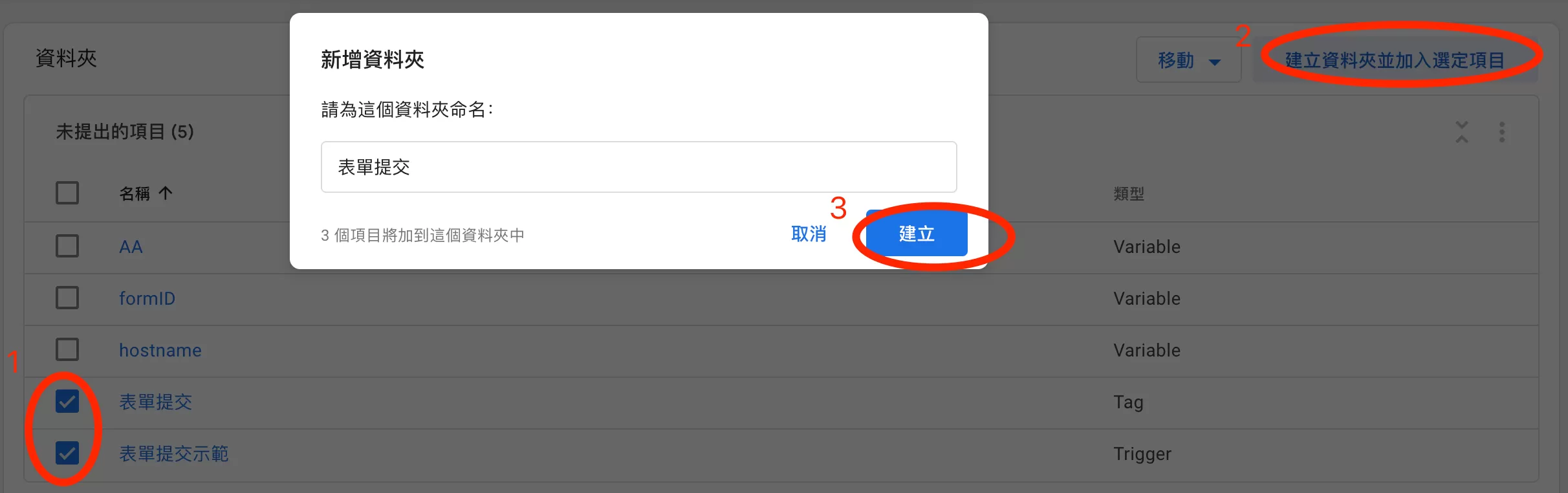
系統會自動建立新資料夾,並將所選項目一併移入。
這個方式非常適合整理既有容器中的大量設定。
如何刪除資料夾?
如果要刪除資料夾,點擊資料夾右側的圖表,然後點擊「刪除資料夾」:
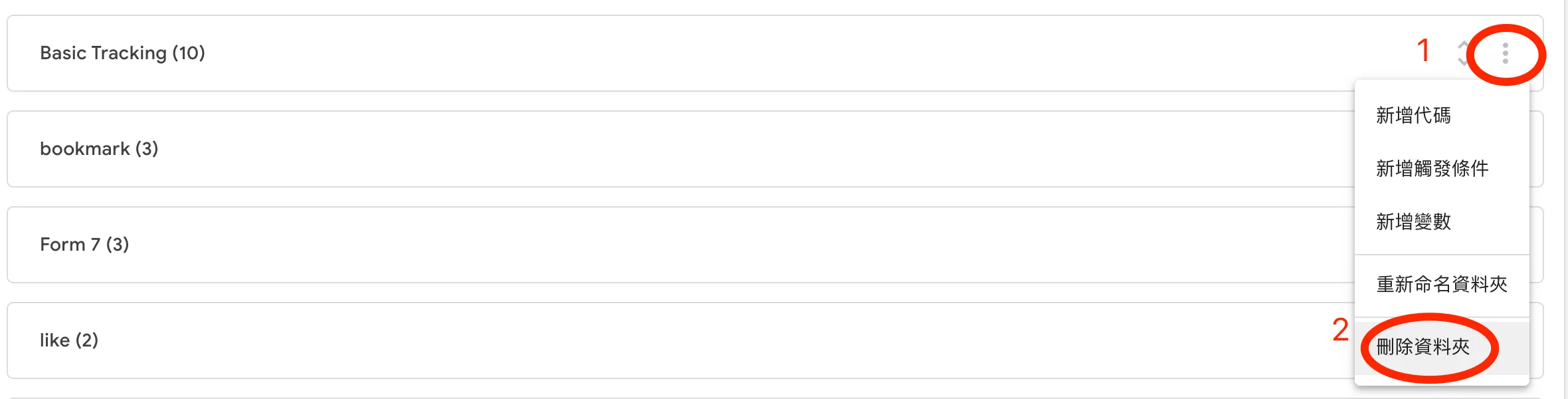
刪除資料夾時,GTM 不會刪除資料夾中的代碼、觸發條件或變數。系統會將原本資料夾內的所有項目移至「未提出的項目」,你將其移動到新的資料夾。
總結
當容器中的設定數量逐漸增加時,建議及早建立資料夾分類規範,避免後續管理變得複雜且難以維護。