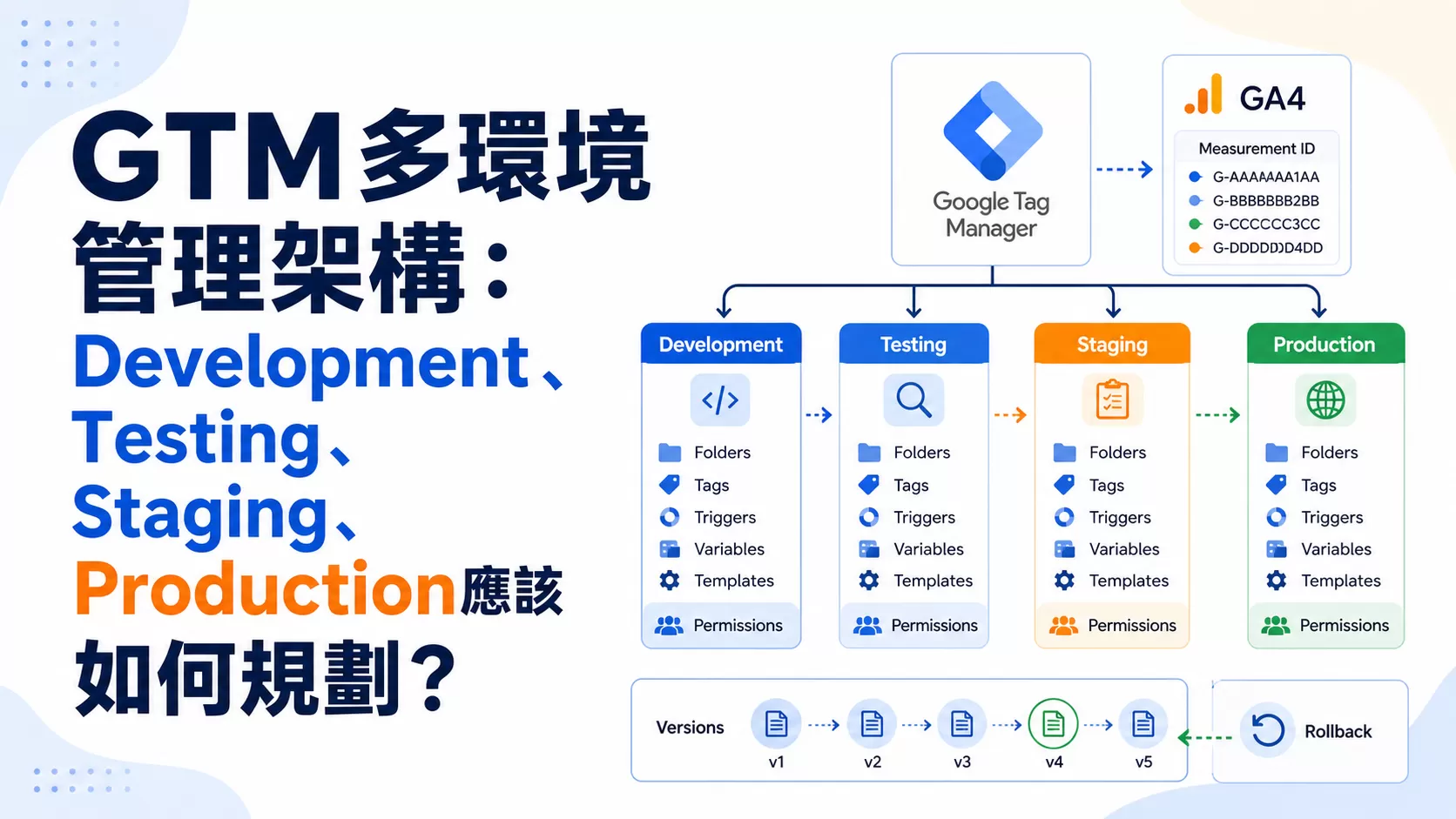
當同一個GTM容器需要同時管理開發、測試、驗收及正式環境時,建議將各環境的資料分別送往不同的GA4資源,避免測試資料混入正式報表。
最常見的做法,就是利用對照表變數,根據目前網站的網域名稱,自動套用對應的GA4 Measurement ID。
環境規劃範例
假設各環境使用的網域與 GA4 Measurement ID 如下:
| 環境 | 網域 | 評估ID |
| Development | dev.haranhuang.com | 評估ID-1 |
| Testing | qa.haranhuang.com | 評估IID-2 |
| Stagging | uat.haranhuang.com | 評估ID-3 |
| Production | www.haranhuang.com | 評估ID-4 |
透過對照表設定後,GTM便能自動判斷目前所在環境,並將資料送往正確的GA4。
步驟 1:建立網域名稱變數
首先需要取得目前網站的網域。
在GTM中點擊「變數」——「新增」——「請選擇變數類型以開始設定…」——「網址」,命名為hostname,做如下設定: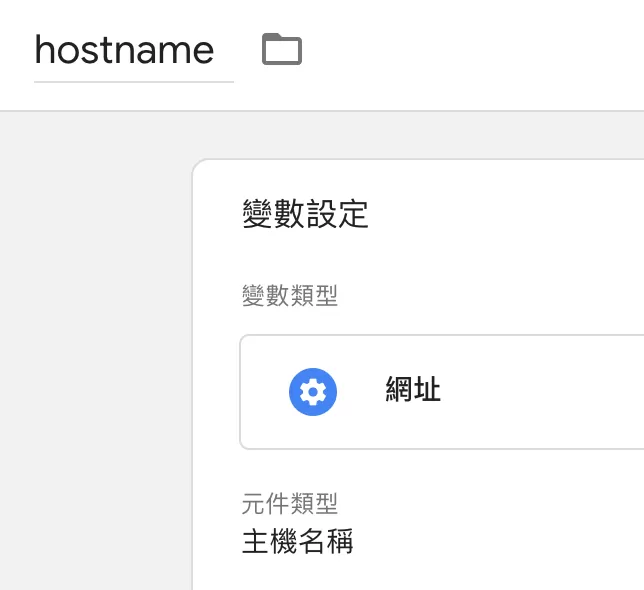
hostname變數的作用是獲取當前訪問網頁的網域。
需要注意,它是不包含通訊協定,也就是https//或http//。
步驟 2:建立對照表變數
接著建立對照表變數。
在GTM中點擊「變數」——「新增」——「請選擇變數類型以開始設定…」——「對照表」,命名為Different measurement IDs,做如下設定:
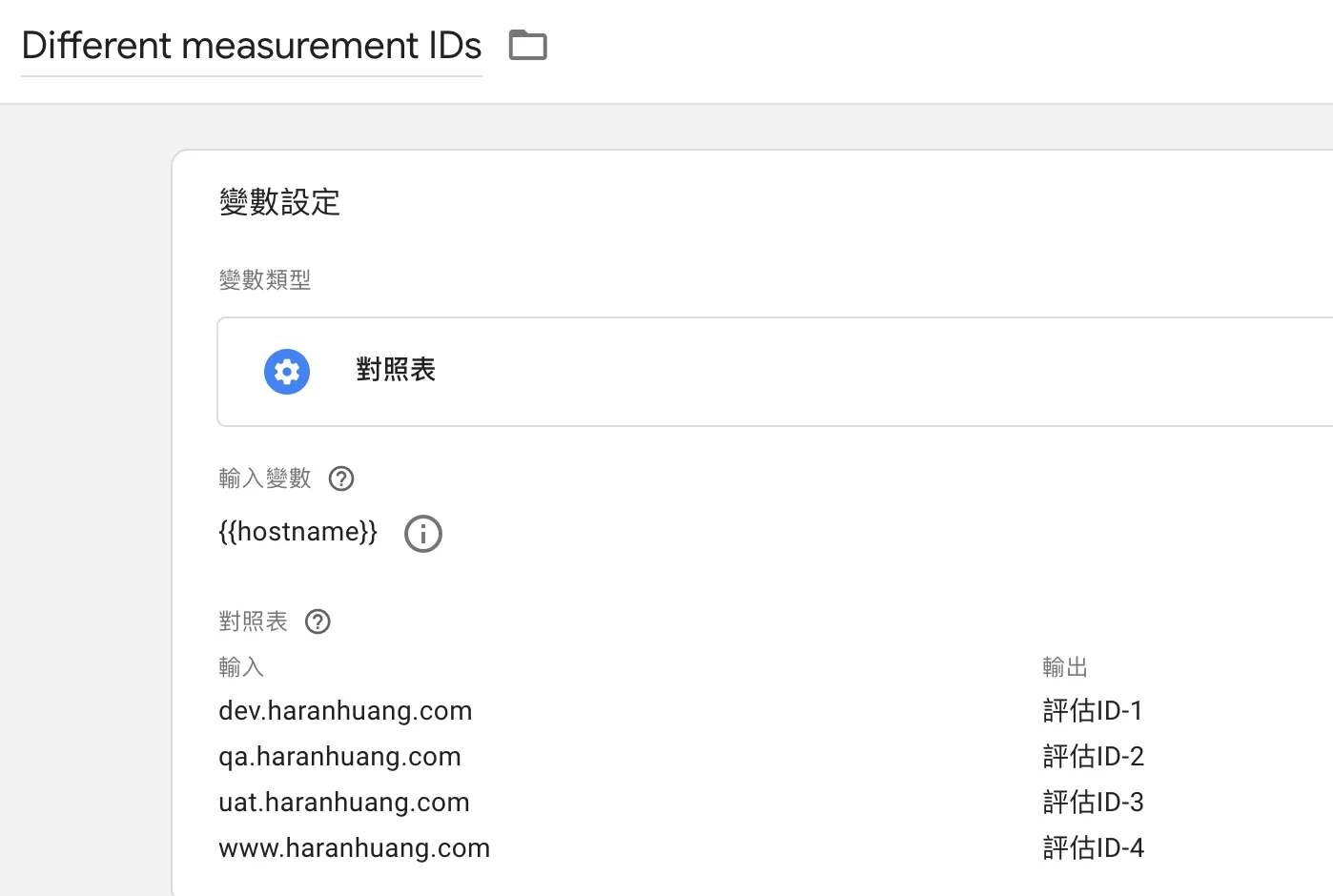
輸入變數選擇上一步設置的hostname變數,我們是基於它做對照的。
變數Different measurement IDs就可以直接用於GA4的設定,它會自動基於網域將資料發送到不同的GA4。
步驟 3:更換衡量ID
將GA4頁面追蹤裡的代碼ID替換為變數Different measurement IDs:
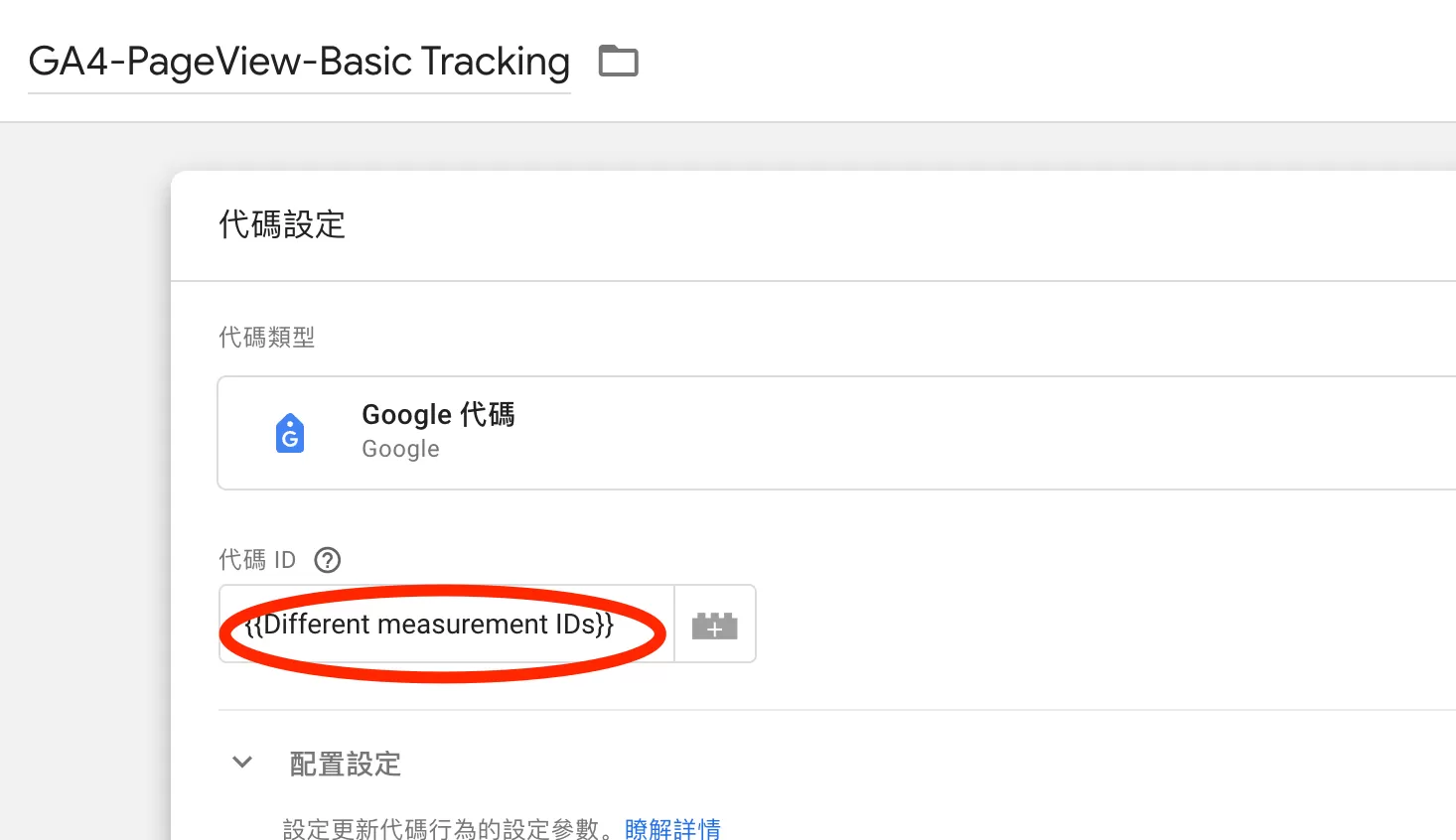
如此一來,無論標籤部署到哪個環境,GTM都會自動帶入正確的Measurement ID。
不需要為不同環境建立多套GA4標籤,也不用手動修改設定。
步驟 4:驗證設定是否正確
完成設定後,建議使用 GTM 預覽模式(Tag Assistant)進行驗證,假設測試https://www.haranhuang.com,可以在Tag Assistant裡Variable看到:
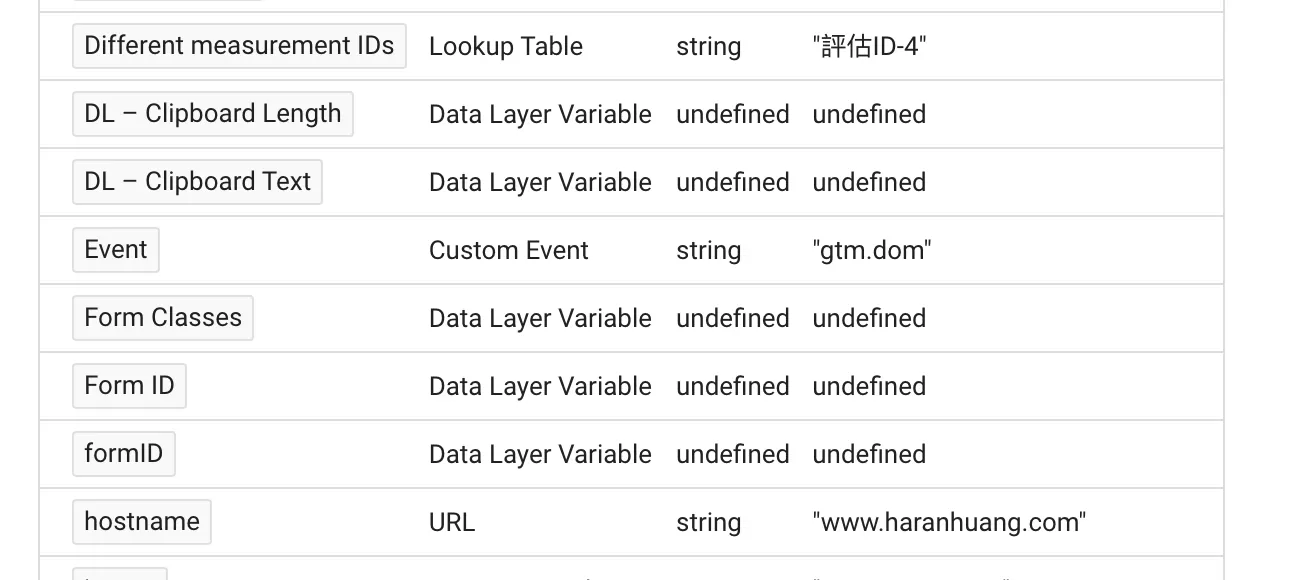
hostname變數是www.haranhuang.com,Different measurement IDs是評估ID-4, 代表資料將被送往正式環境的GA4。
小結
當同一個GTM容器需要管理多個網站環境時,利用網域 +對照表是最簡單且最容易維護的做法。