如果你有在OpenAI Ads投放廣告,建議安裝OpenAI Ads Pixel,以便追蹤網站訪客行為、衡量廣告成效,以及記錄各種轉換事件。
OpenAI Ads Pixel與Meta Pixel、Google Ads Conversion Tracking類似,都是網站事件追蹤工具,可協助OpenAI Ads判斷哪些廣告成功帶來註冊、表單送出、加入購物車、購買等重要轉換,進一步提升廣告最佳化效果。
本篇將介紹如何透過GTM安裝:
- OpenAI Ads Base Pixel(基礎追蹤碼)
- OpenAI Ads Conversion Event(轉換事件)
完成設定後,即可追蹤網站瀏覽、註冊、表單送出、加入購物車、購買等重要轉換事件,並將資料回傳至OpenAI Ads,協助廣告最佳化與成效分析。
什麼是 OpenAI Ads Pixel?
OpenAI Ads Pixel 是 OpenAI Ads 提供的網站事件追蹤工具,功能與 Meta Pixel、Google Ads Conversion Tracking 類似。
當使用者點擊廣告並進入網站後,OpenAI Ads Pixel便會開始蒐集網站上的各種事件,並將資料回傳至OpenAI Ads,協助系統判斷哪些廣告帶來最多轉換,進一步最佳化廣告投放成效。
安裝後可以協助你:
- 追蹤網站訪客行為
- 衡量廣告轉換成效
- 記錄重要轉換事件
- 優化廣告投放
- 提供廣告成效分析資料
一般建議先安裝Base Pixel,再依需求設定各種轉換事件(Conversion Events)。
安裝 OpenAI Ads Base Pixel
OpenAI Ads Base Pixel是所有事件追蹤的基礎程式碼,負責初始化OpenAI Ads Pixel,並記錄網站訪客與頁面瀏覽資訊。
沒有Base Pixel,就無法正常送出後續的Conversion Event,因此建議優先完成Base Pixel的部署。
步驟一:建立Data Source
Data Source可以理解為OpenAI Ads中的網站資料來源,其概念與GA4的「資料串流」相似。
每個網站通常建立一個Data Source,所有Pixel與Conversion Event都會與該Data Source綁定。
在OpenAI Ads的的管理界面點擊「Tools」——「Conversion」——「+Create」——「Data Source」,然後做如下設定:
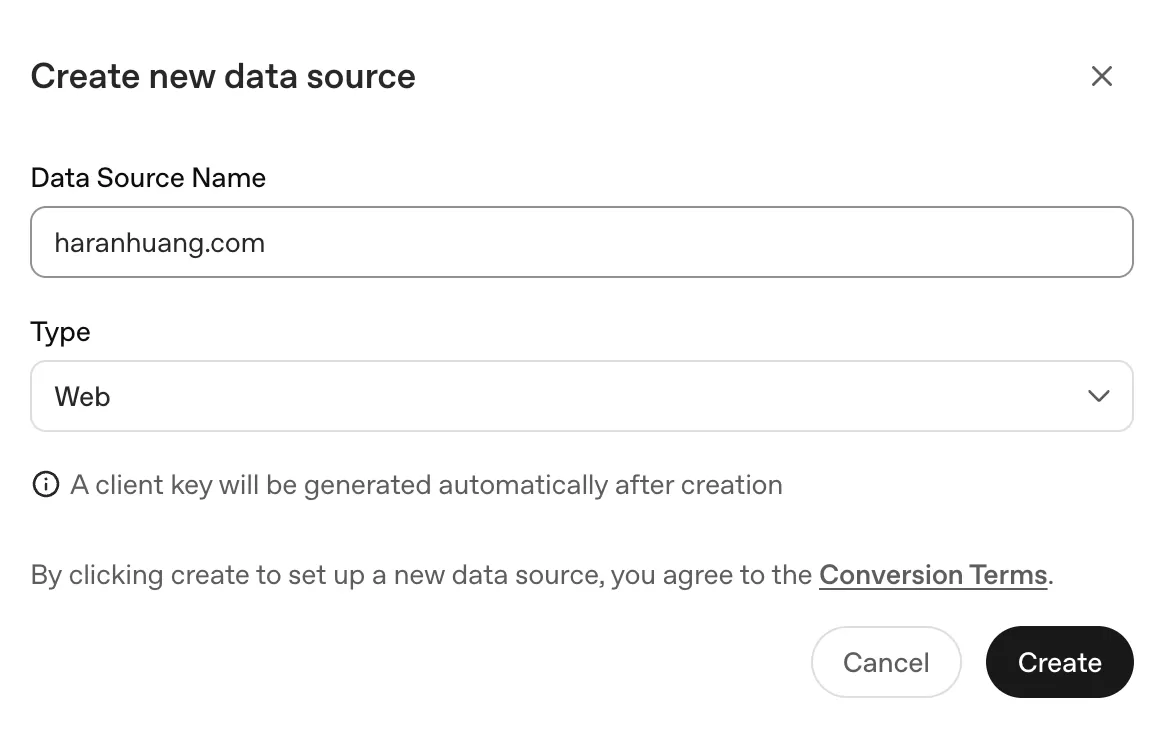
- Data Source Name:建議輸入網站名稱或網域名稱。
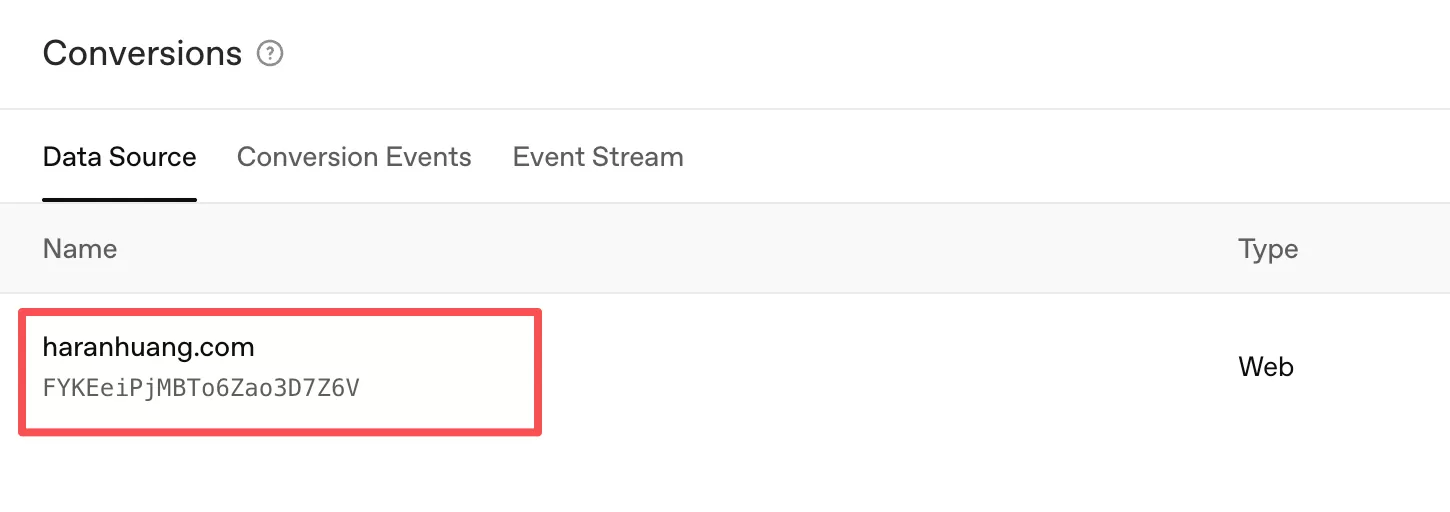
然後點擊「Create」即可看到剛建立的Data Source:
步驟二:取得OpenAI Ads Base Pixel
點擊這個Data Source右側的「⁝」——「View Code」,其中第二段就是OpenAI Ads Base Pixel,請將它複製下來:
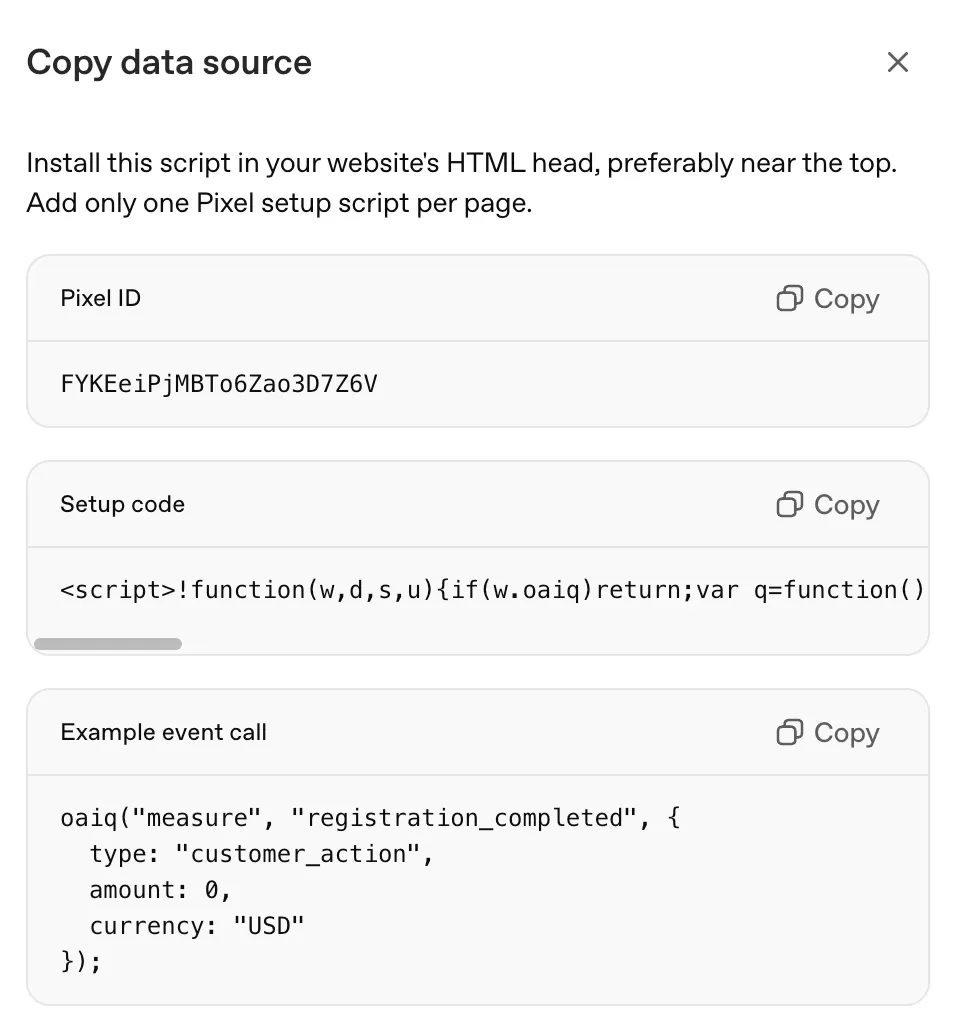
這個就是OpenAI Ads Base Pixel:
<script>
  (function (w, d, s, u) {
    if (w.oaiq) return;
    var q = function () {
      q.q.push(arguments);
    };
    q.q = [];
    w.oaiq = q;
    var js = d.createElement(s);
    js.async = true;
    js.src = u;
    var f = d.getElementsByTagName(s)[0];
    f.parentNode.insertBefore(js, f);
  })(window, document, "script", "https://bzrcdn.openai.com/sdk/oaiq.min.js");

  oaiq("init", {
    pixelId: "<YOUR-PIXEL-ID>",
  });
</script>
如果希望提高事件配對的成功率,也可以在 oaiq("init", ...) 中加入使用者資訊,例如如:
oaiq("init", {
  user: {
    email_sha256:
      "b4c9a289323b21a01c3e940f150eb9b8c542587f1abfd8f0e1cc1ffc5e475514",
    external_id_sha256:
      "73d83a078369bb4f0971b317aa7797a91cf5c0df1b62161c2e47d75c33ab5b6e",
    country: "US",
    city: "San Francisco",
    zip_code: "94107",
  },
});
若網站已取得使用者資訊(例如登入會員),建議同步傳送經 SHA-256 雜湊處理後的 Email 或 External ID。
這些資訊可協助OpenAI Ads進行事件配對,提升轉換歸因的準確度。
請勿直接傳送未加密的Email或個人資料。
步驟三:使用GTM安裝OpenAI Ads Base Pixel
在GTM中點擊「代碼」→「新增」→「請選擇代碼類型以開始設定…」——「自訂 HTML」,然後做如下設定:
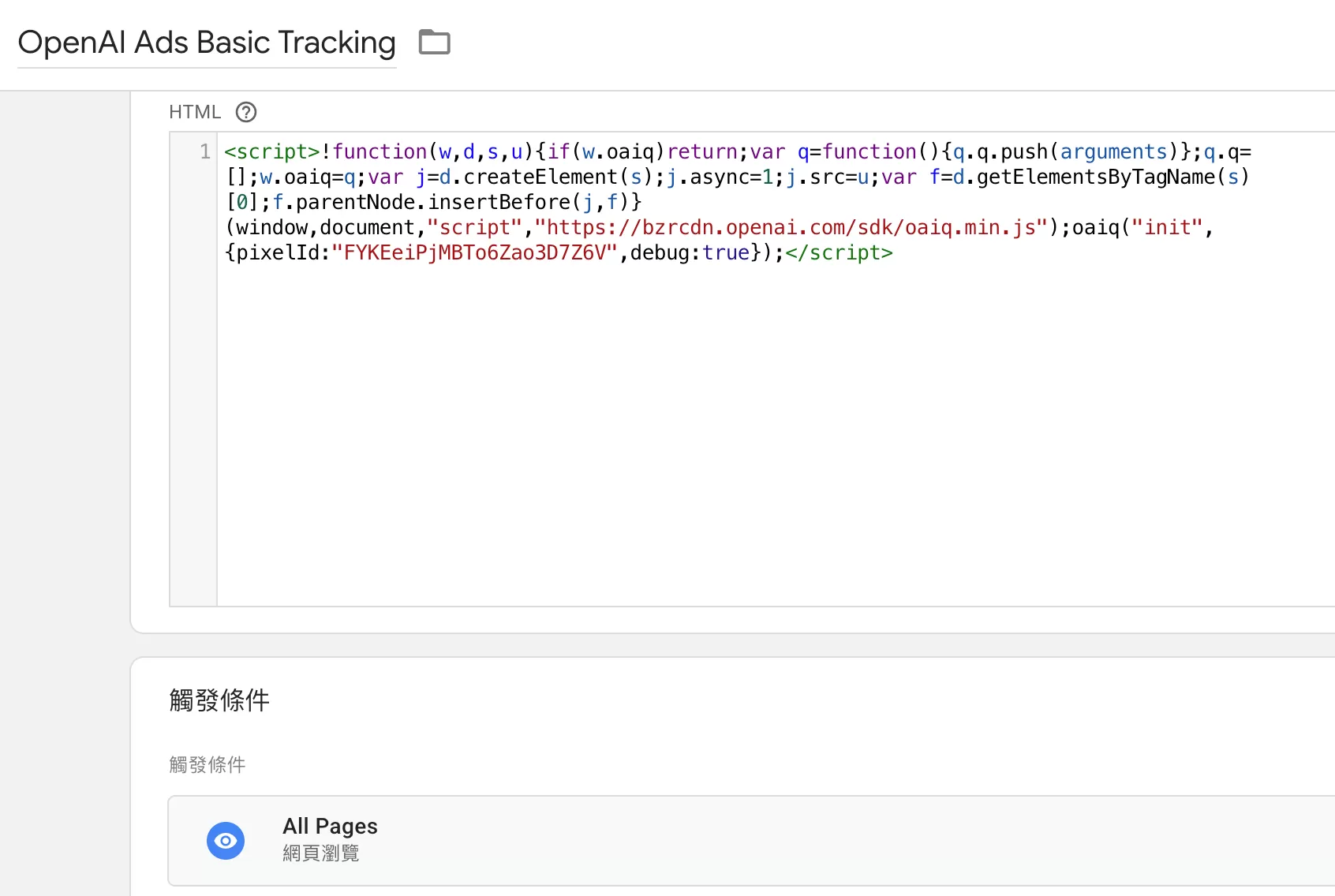
注意:若網站有啟用 Content Security Policy(CSP),可能導致Pixel無法載入,因此需要將OpenAI Ads使用的網域加入CSP白名單:
Content-Security-Policy: default-src 'self'; script-src 'self' 'nonce-' https://bzrcdn.openai.com; connect-src 'self' https://bzr.openai.com; img-src 'self' https://bzr.openai.com;
步驟四:預覽調試
在GTM中點擊預覽,進入Tag Assisant,可以看到
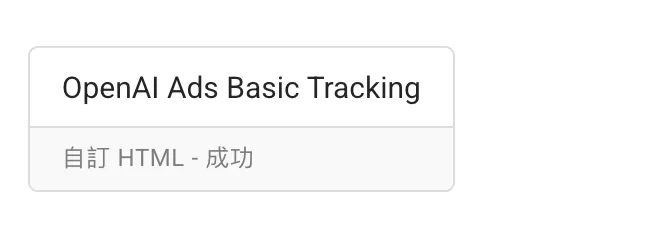
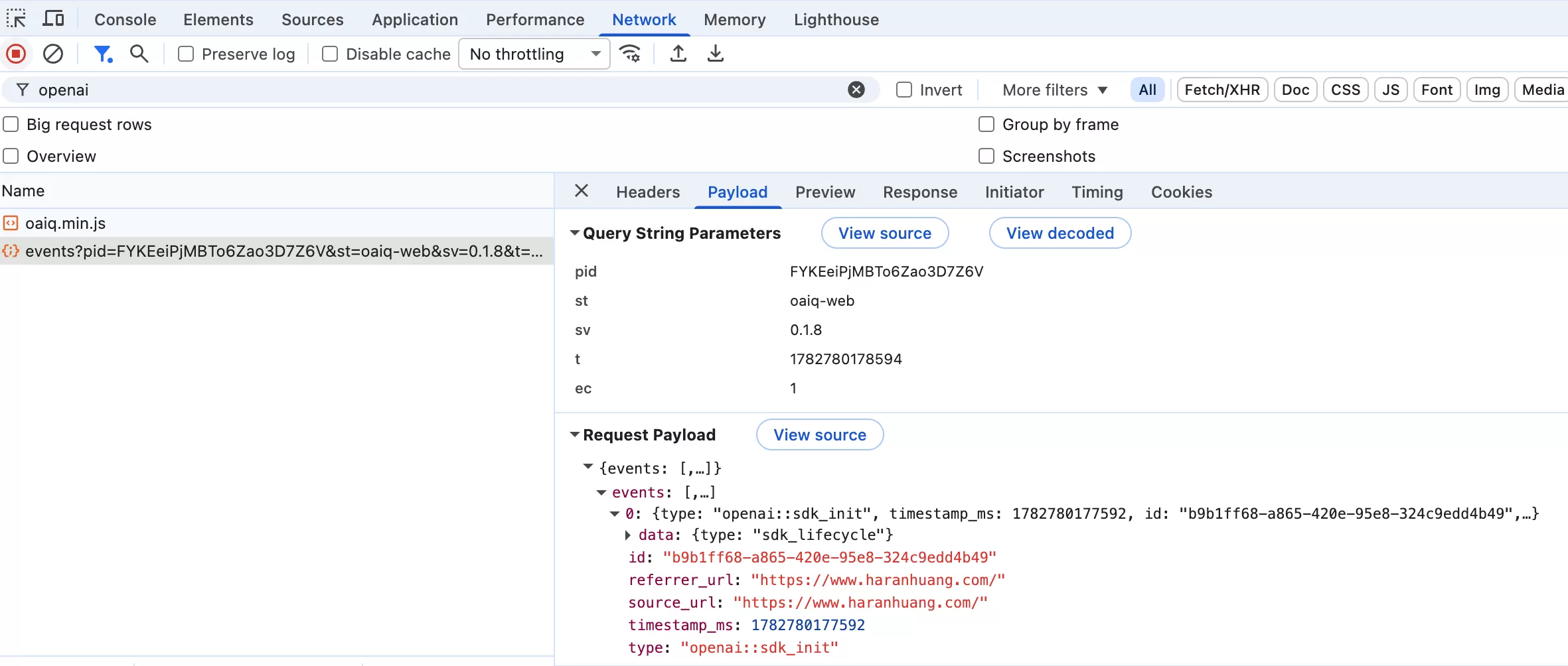
也可以在瀏覽器開發者工具的網路(Network),裡用“openai”去過濾,可以看到有加oaiq.min.js,有events發送到OpenAI Ads:
測試沒問題,可以發佈。
安裝 OpenAI Ads Conversion Event
完成Base Pixel後,就可以開始建立各種Conversion Event。
Conversion Event用來記錄網站上的重要商業行為,例如:
- 商品瀏覽
- 註冊會員
- 表單送出
- 加入購物車
- 開始結帳
- 完成購買
每當事件發生時,網站便會透過 oaiq("measure", ...) 將資料送回OpenAI Ads。
步驟一:建立Conversion Event
在OpenAI Ads的的管理界面點擊「Tools」——「Conversion」——「+Create」——「Conversion Events」,然後做如下設定:
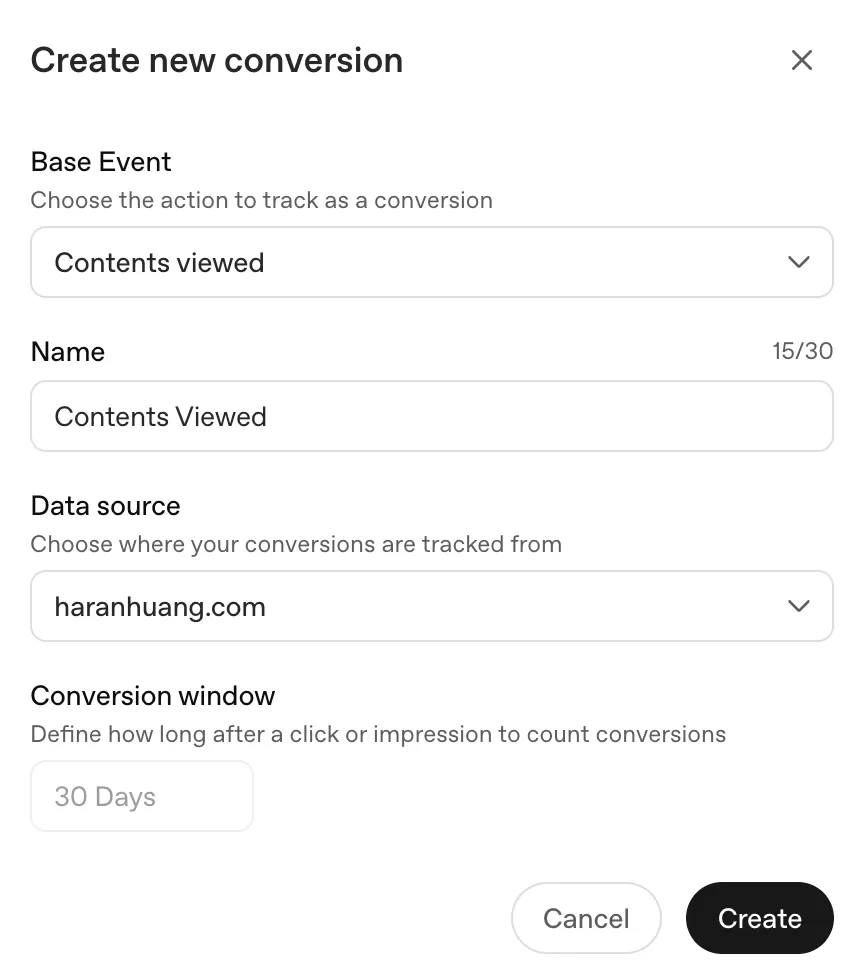
- Base Event:要設定的事件,Openai Ads 裡內置有十幾個事件,你也可以自訂
- Name:事件的名稱
- Data Source:哪個網站
- Conversion Window:歸因的回溯期,默認30天
步驟二:獲取Conversion Event Code
點擊這個Content Viewed右側的「⁝」——「View Code」:
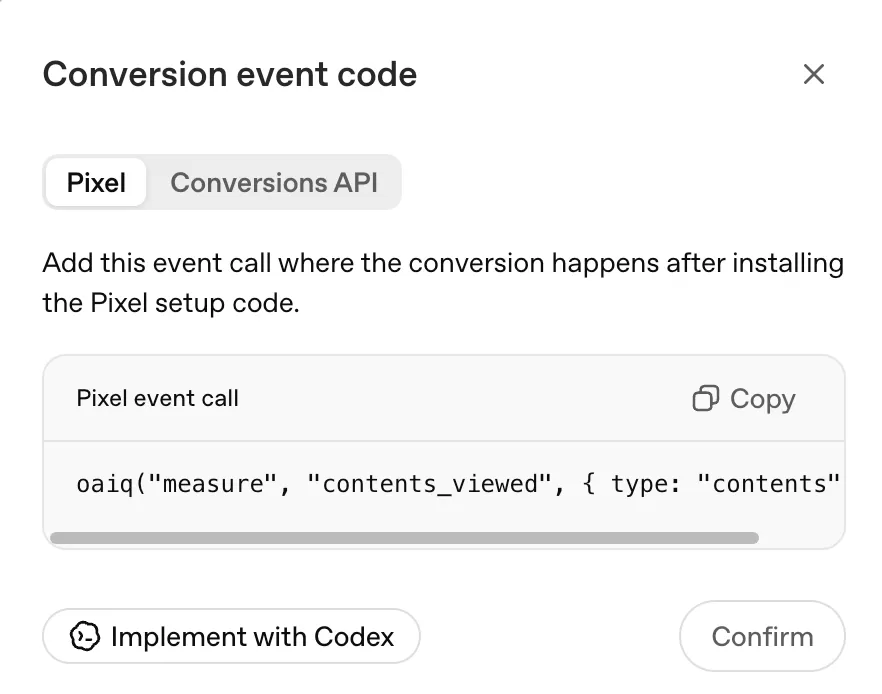
這個就是Conversion Event Code:
oaiq("measure", "contents_viewed", { type: "contents" });
步驟三:配置Conversion Event
在GTM中點擊「代碼」→「新增」→「請選擇代碼類型以開始設定…」——「自訂 HTML」,然後做如下設定:
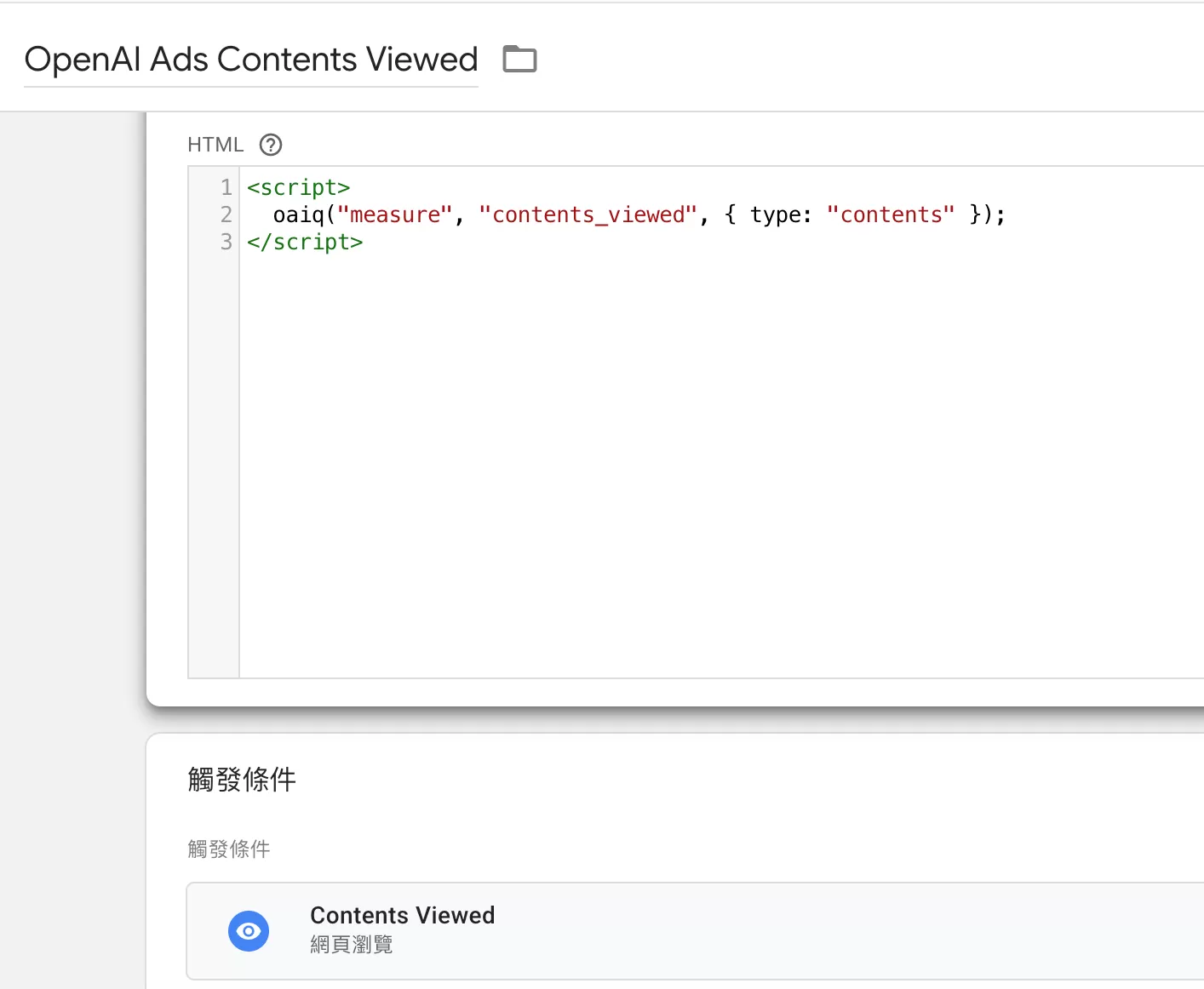
注意:Conversion Event Code是要粘貼到<scrtip></script>之間。
步驟三:預覽調試
在GTM中點擊預覽,進入Tag Assisant,可以看到
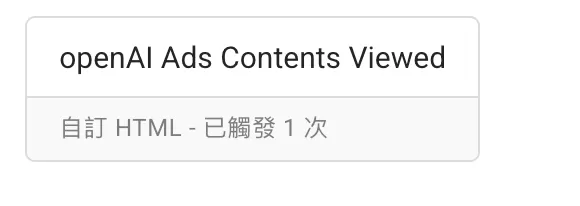
測試沒問題,可以發佈。
常見問題
OpenAI Ads Base Pixel一定要安裝嗎?
需要。
Base Pixel是所有Conversion Event的基礎,建議先完成Base Pixel部署,再設定各種事件追蹤。