更新時間:2026年8月26號
在 GA4 中追蹤「檔案下載」是常見的數據分析需求。
本文將為你介紹兩種實作方法,並說明各自的適用場景與限制,幫助您依據自身需求選擇最合適的方案。
什麼是 file_download 事件?
file_download是GA4透過加強型評估(Enhanced Measurement) 自動產生的內建事件,當使用者點擊「可下載檔案連結」時即會觸發。
追蹤的檔案類型
當使用者點擊的連結指向下列副檔名時,GA4會自動觸發file_download事件:當使用者點按的連結會連往下列類型檔案:pdf|xlsx?|docx?|txt|rtf|csv|exe|key|pp(s|t|tx)|7z|pkg|rar|gz|zip|avi|mov|mp4|mpe?g|wmv|midi?|mp3|wav|wma
事件參數有哪些
加強型評估(Enhanced Measurement)的file_download事件包含有如下事件參數:
| 參數 | 說明 |
|---|---|
| file_name | 檔案名稱 |
| file_extension | 副檔名 |
| link_url | 下載 URL |
| link_text | 點擊文字 |
| link_domain | 網域 |
| link_classes | CSS class |
| link_id | 元素 ID |
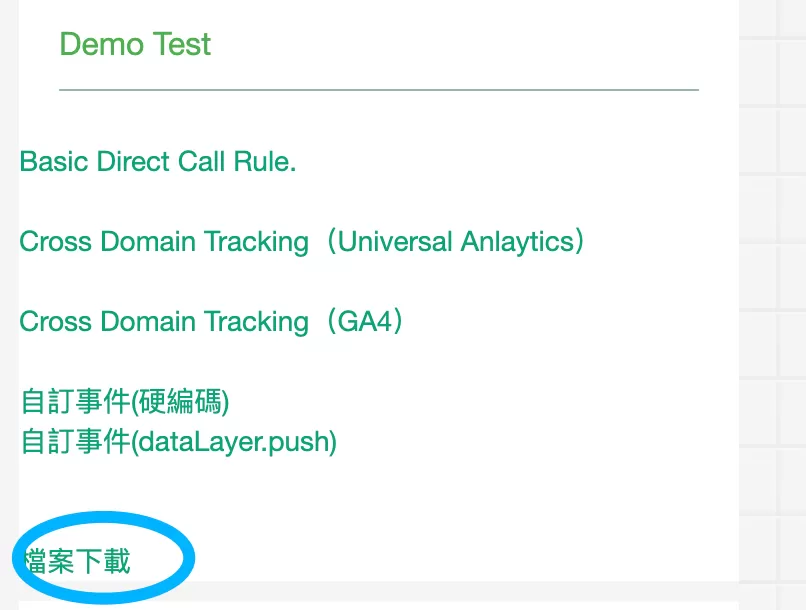
假設要追蹤這個位置的檔案下載,點擊後會下載一個zip的檔案:
方法一:GA4加強型評估(最快方式)
在GA4中,點擊 「管理」——「資源設定」——「資料收集和修改」——「資料串流」——「網站串流」——「加強型評估」,就可以看到加強型評估事件的設定介面: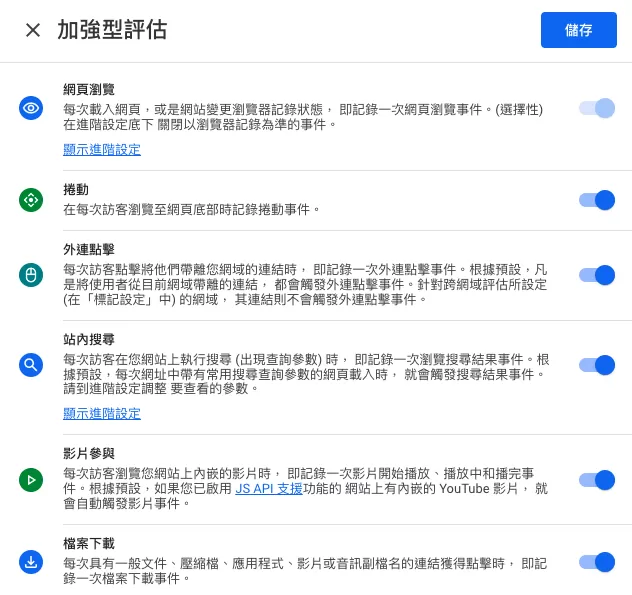
確認「檔案下載」選項為啟用(勾選)狀態,若未啟用請手動開啟並儲存。
使用場景:一般靜態網站;下載連結為標準靜態URL(如 https://example.com/files/document.pdf)
優點:不需要GTM;5分鐘完成
限制(很多人踩雷):
- SPA網站可能失效:因為沒有完整page load
- JS按鈕下載無法追蹤:GA4無法識別
- 非標準URL不觸發:比如API download response、redirect download
方法二:GTM自訂file_download(專業做法)
如果你需要精準追蹤下載按鈕、排除特定檔案、自訂事件參數,必須用GTM
Step 1:開啟內建變數
在GTM中點擊「變數」——「設定」,勾選Click URL和Click Text:
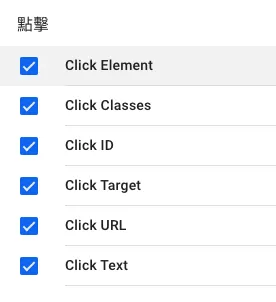
Click URL對應檔案下載的事件參數link_url
Click Text對應檔案下載的事件參數file_name
Step 2:新建觸發條件
在GTM中點擊「觸發條件」——「新增」——「請選擇觸發類型以開始設定…」——「所有元素」,命名為 “download”, 然後做如下設定:
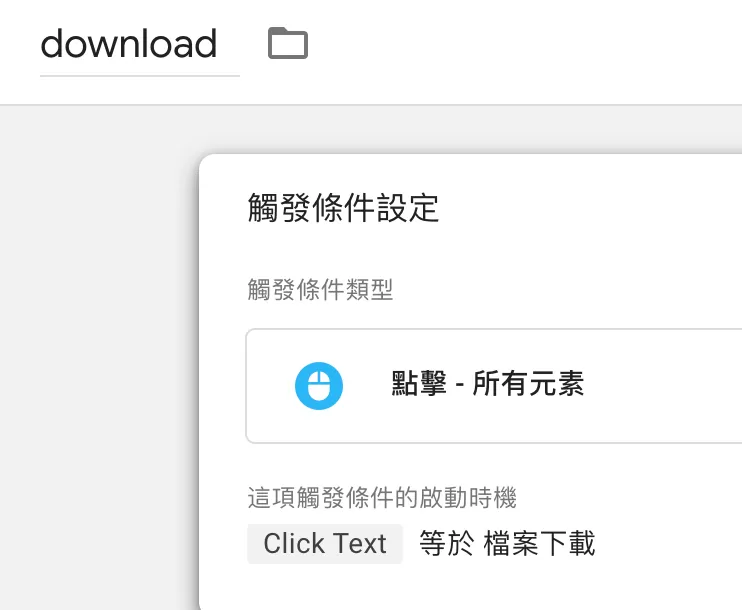
點擊下載的文字是“檔案下載”,所以設定Click Text 等於 檔案下載。
根據你的實際情況去設定觸發條件。
Step 3:設定GA4事件代碼
在GTM中點擊「代碼」——「新增」——「請選代碼發類型以開始設定…」——「Google Analytics (分析):GA4 事件」,命名為 “GA4-Event-File Downlad”, 然後做如下設定:
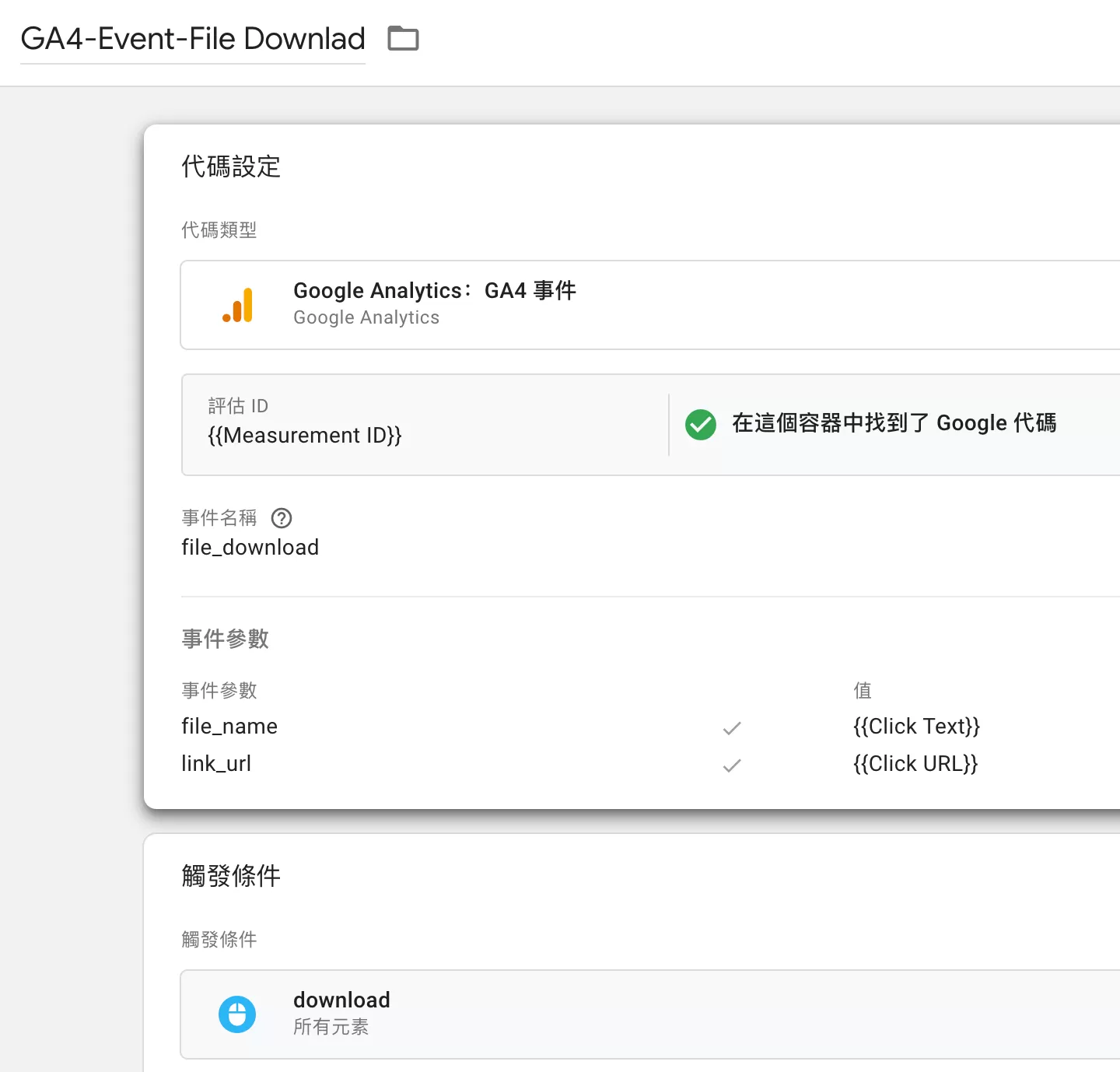
這裡的事件參數盡量用加強型評估事件裡檔案下載裡的事件參數。
Step 4:預覽調試
接下來就是預覽調試,在GTM裡點擊右上角的「預覽」:
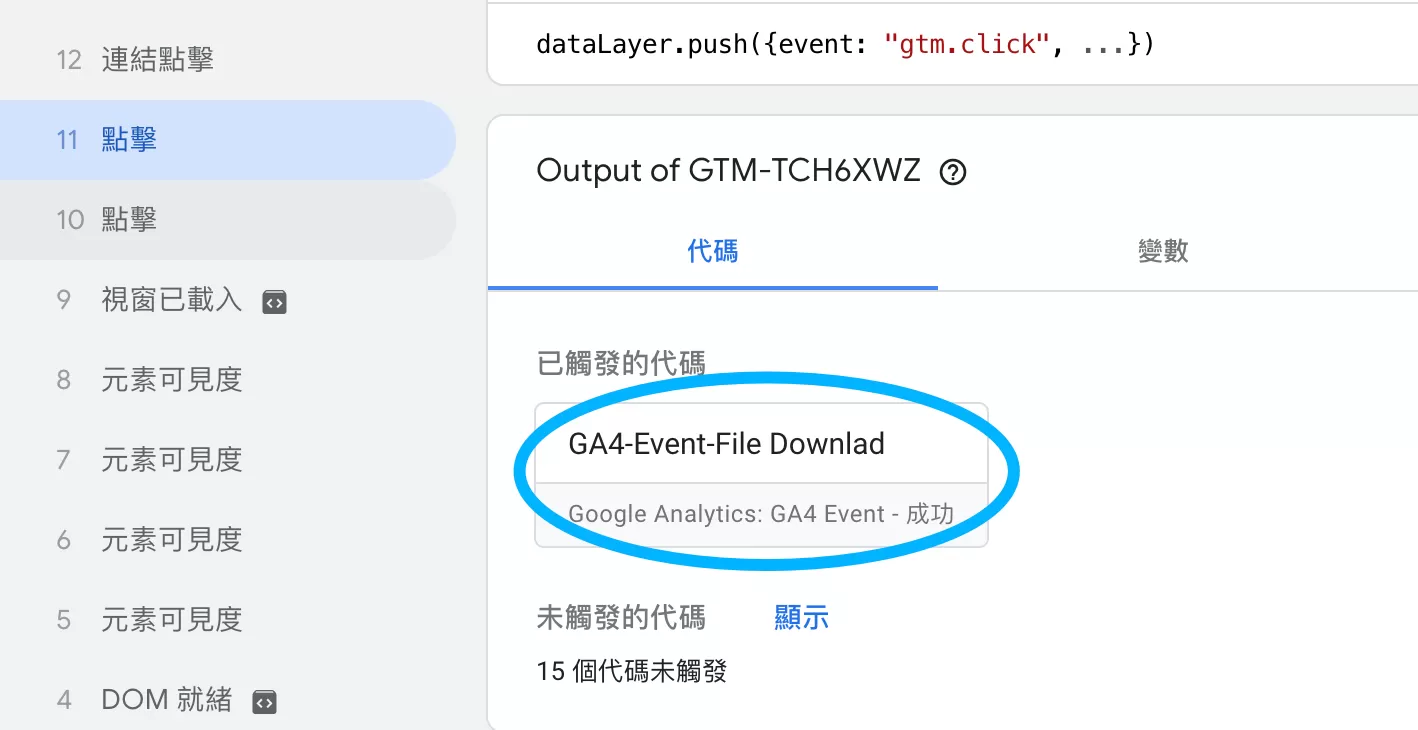
事件準確觸發。
使用場景:適用所有網站類型
優點:適用所有網站類型(含 SPA)
限制:需要熟悉GTM,若GTM設定不當,可能影響網頁載入效率
在GA4中查看下載數據
有多種方式可以看到搜索詞:
方法 1:標準報表
標準報表可以看到file_download的事件數。
方法 2:探索報表(推薦)
file_download的事件參數並沒有在報表裡的事件,所以需要通過探索去獲取,在GA4中點擊「探索」——「任意形式」,然後做如下設定:
- 列:檔案名稱
- 值:事件計數、活躍使用者
- 篩選器:事件名稱 包含 file_download
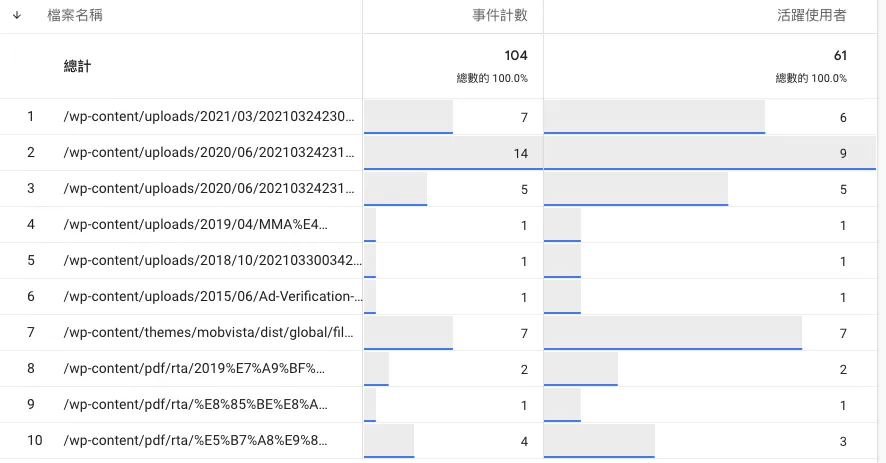
執行後即可查看不同檔案的下載次數與使用者數。
常見問題(FAQ)
已啟用加強型評估,但file_download還是沒有資料?
可能原因:
- 未確實開啟加強型評估中的「檔案下載」選項
- 下載連結並非標準靜態 URL(例如透過 JavaScript 觸發或 API 動態生成)
- 連結使用 target=”_blank” 且瀏覽器封鎖彈出視窗
ZIP/PDF下載沒有被記錄?
可能原因:
- 未確實開啟加強型評估中的「檔案下載」選項
- 下載連結並非標準靜態 URL(例如透過 JavaScript 觸發或 API 動態生成)
- 連結使用 target=”_blank” 且瀏覽器封鎖彈出視窗
SPA 網站無法正確觸發file_download?
解決方式:改用GTM自訂事件,並搭配歷史變更觸發條件,或透過資料層手動推送事件。
GTM自訂事件名稱一定要叫file_download嗎?
可以自由命名(例如 pdf_download),但建議維持file_download,以便與GA4內建報表邏輯一致,也更容易與加強型評估的資料合併分析。