更新時間:2026年6月8號
當你想知道使用者是否有點擊某個按鈕、連結、Banner 或下載檔案時,就需要使用GA4事件追蹤。
本篇將示範如何透過GTM建立GA4事件,不需要修改網站程式碼,即可將使用者的互動行為傳送至 GA4。
本文以「追蹤部落格中特定連結或按鈕的點擊」為例,帶你一步一步完成設定。

GA4事件追蹤原理
GA4事件追蹤的流程如下:
使用者點擊網站上的按鈕或連結 → GTM偵測到點擊事件 → 觸發符合條件的觸發條件→ 執行 GA4 Event Tag(事件標籤)→ 將事件資料送至GA4 → 在GA4報表中分析使用者互動行為。
簡單來說,就是透過GTM的觸發條件捕捉使用者操作,再由GA4 Event Tag將資料傳送至GA4。
GTM設定GA4事件追蹤
Step 1:設定點擊觸發條件
首先,需要找出能夠辨識目標元素的條件。
在GTM點擊 「預覽」,進入網站後點擊欲追蹤的按鈕或連結,再回到Tag Assistant查看此次點擊事件。
此時可以看到許多內建變數,例如:
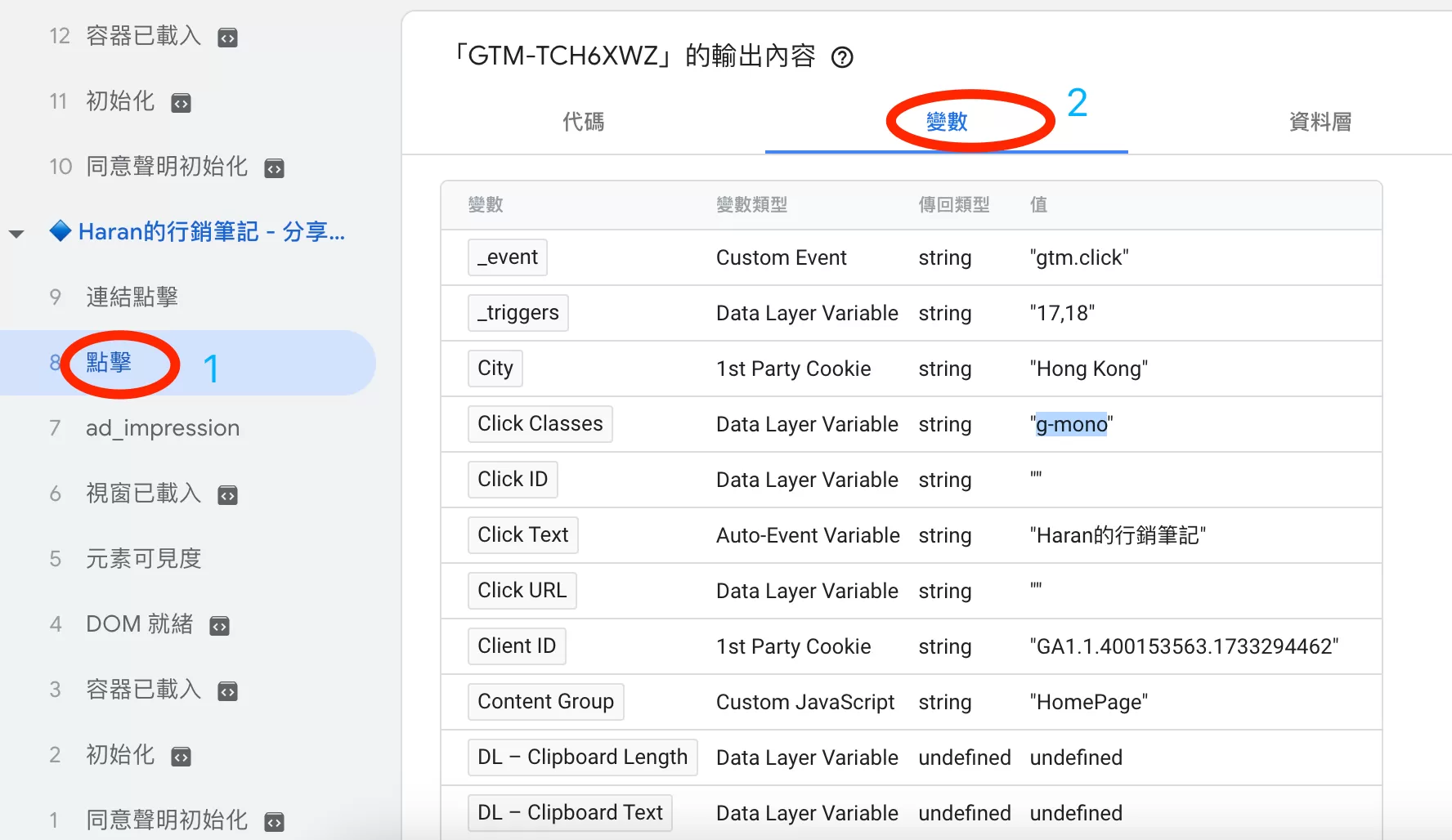
接著,找出能夠唯一識別目標元素的變數,如Click Classes就是,將用於觸發條件的設置。
如果單一變數不足以辨識目標元素,也可以同時搭配多個條件(例如 Click Classes + Click Text),提高事件觸發的準確性。
完成判斷條件後,在 GTM 建立新的觸發條件,在GTM中點擊「觸發條件」—「新增」—「選擇一個觸發條件類型以開始設定」——「所有元素」,命名為“Click Website Site Title”,然後做如下設定:
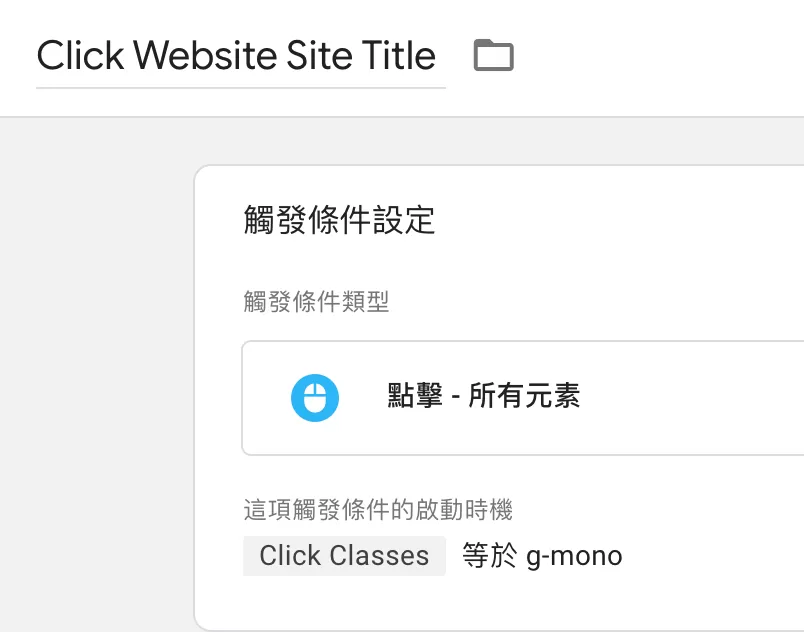
設定完成後,只要使用者點擊符合條件的元素,就會觸發此事件。
Step 2:設定GA4事件代碼
接著建立GA4事件。
在GTM中點擊「代碼」—「新增」—「請選擇代碼類型以開始設定…」——「Google Analytics(分析):GA4 事件」,命名為“GA4-Event-Click Website Title”,做如下設定:
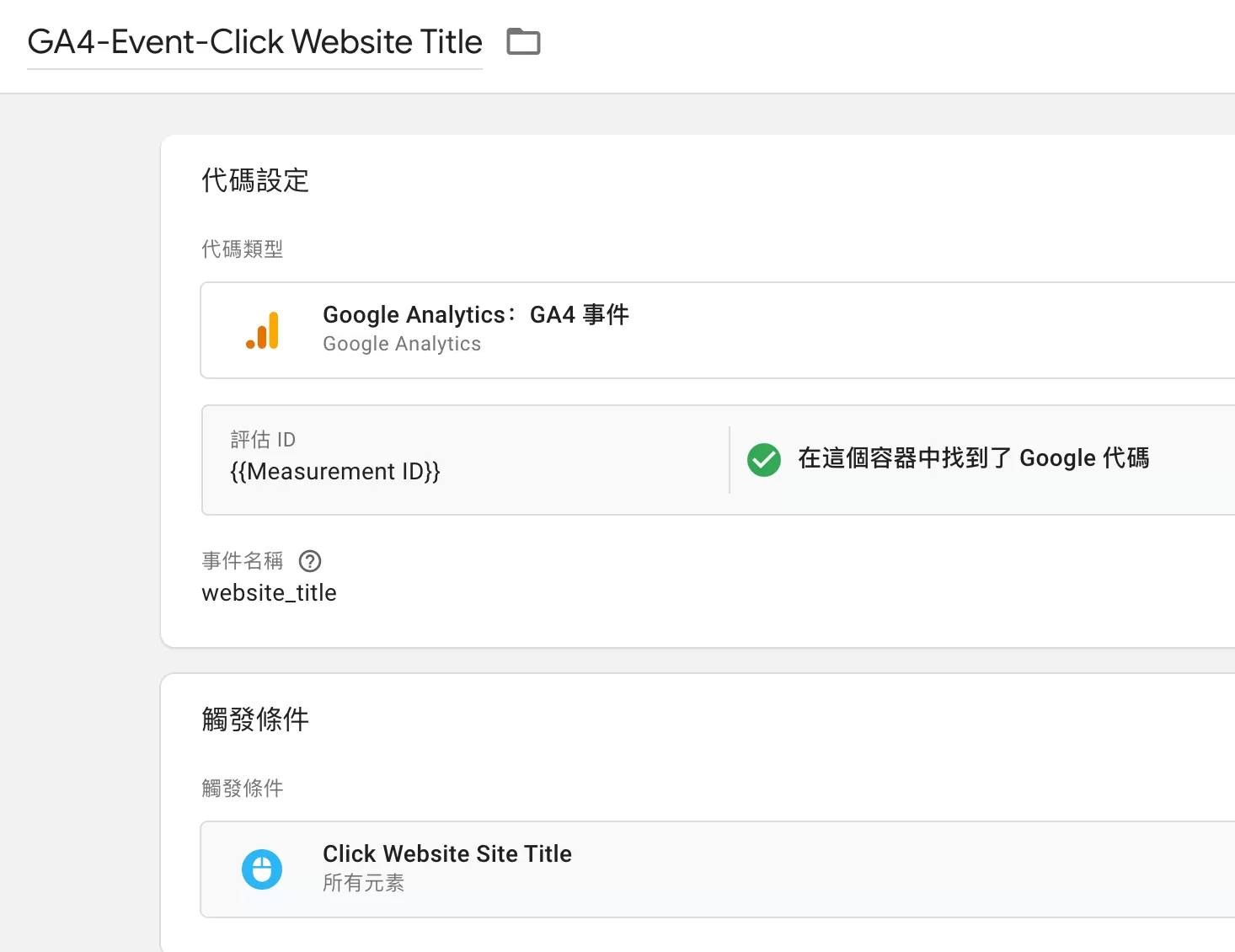
完成後,點擊儲存即可。
Step 3:預覽與調試
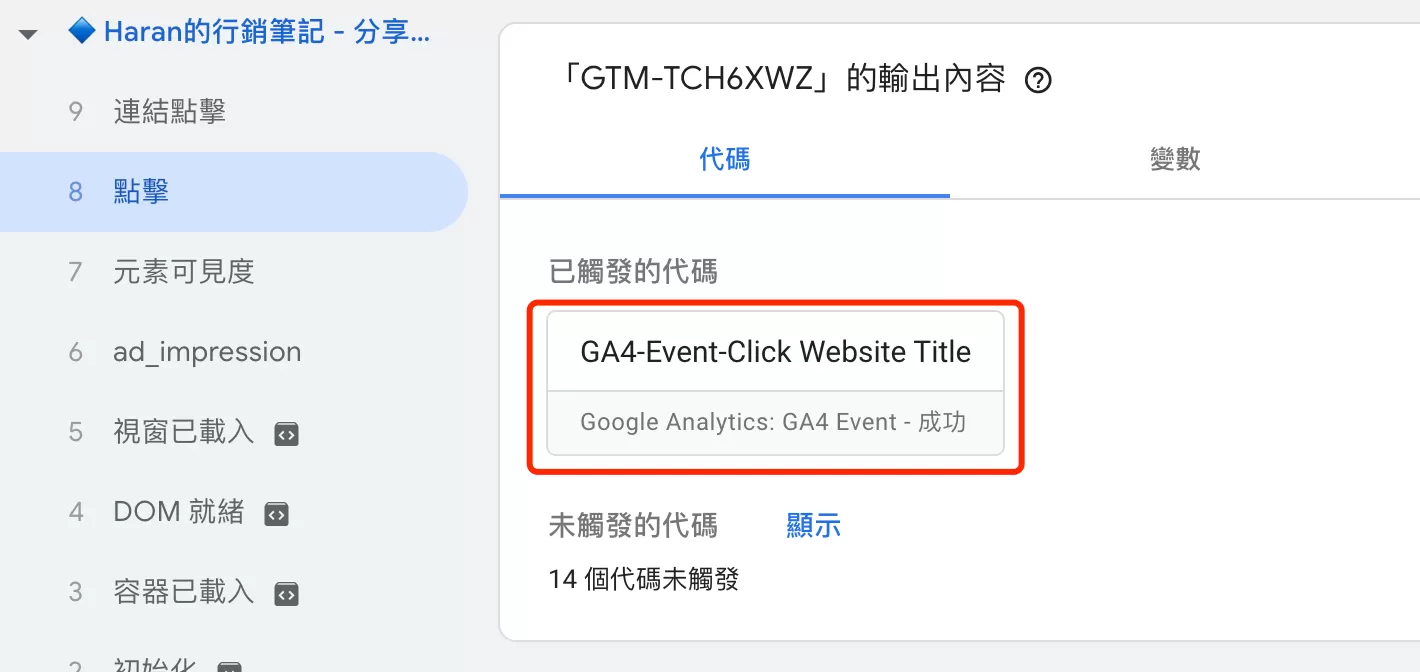
設定完成後,先進行測試,在 GTM 點擊預覽調試,可以看到事件是觸發,也就是事件追蹤設定成功,可以發佈:
Step 4:註冊事件參數(可選)
- 如果事件有額外傳送事件參數,則需要在GA4中建立自訂定義。
- 如果沒有設定事件參數,可以忽略此步驟。
Step 5:資料驗證
完成設定並發布後,需要等待資料處理。
建議隔天再進行正式驗證,確認資料是否正常收集。
常見應用情境
學會 GA4 事件追蹤後,可以追蹤各種網站互動行為,例如:
- 按鈕點擊
- 超連結點擊
- 電話撥打
- Email 點擊
- CTA按鈕點擊
透過這些事件資料,可以更深入了解使用者在網站上的操作行為,並作為網站優化、內容分析及轉換率提升的重要依據。
常見問題(FAQ)
如何知道應該使用 Click Classes、Click ID 還是 Click Text?
沒有固定答案,原則是選擇能唯一識別目標元素的條件。
一般建議優先順序如下:Click ID(最穩定)>Click Classes>Click URL>Click Text
如果單一條件不足以辨識目標元素,可以組合多個條件,例如:
- Click Classes + Click Text
- Click URL + Click Classes
以提高事件追蹤的準確性。
事件參數一定要建立自訂定義嗎?
不一定。
如果只是希望事件成功送到GA4,而不需要在標準報表中查看事件參數,可以不用建立自訂定義。
但如果希望在GA4的探索報表或其他報表中使用事件參數進行分析,就必須先建立對應的自訂維度或 自訂指標。
總結
GA4 事件追蹤的設定流程其實並不複雜,主要分為五個步驟:
- 找出可識別目標元素的點擊條件
- 建立點擊觸發條件
- 建立GA4 Event Tag(事件標籤)
- 視需求註冊事件參數
- 驗證資料是否成功進入GA4
完成後,你便能追蹤使用者在網站上的各種互動行為,例如按鈕點擊、檔案下載、表單送出、Banner點擊等,進一步分析網站成效與使用者行為。