在GA4中,現在已經支援將「報表」與「探索」複製到不同資源、子資源與綜覽資源,這對於多環境管理(如:Dev / Staging / Production)或多品牌分析來說非常實用。
本篇將整理GA4複製功能的完整說明、權限要求與操作步驟,幫助你快速上手。
GA4支援複製的內容有哪些?
目前GA4可以跨資源複製以下兩種內容:
- 自訂詳細報表:包含自訂報表設定、所有摘要資訊卡、報表結構與維度配置
- 探索報表:包含私人探索、共用探索所有探索分頁、各種分析設定(自由形式、漏斗、路徑等)
GA4複製功能的權限要求
在使用複製功能前,必須符合以下權限條件:
- 在兩個資源中皆具備「編輯者」(或更高層級) 角色,才能複製自訂詳細報表
- 在兩個資源中都具備「檢視者」(或更高層級) 角色,才能複製探索
若權限不足,複製功能將無法使用或會直接失敗。
如何複製GA4自訂詳細報表?
Step 1:進入報表管理介面
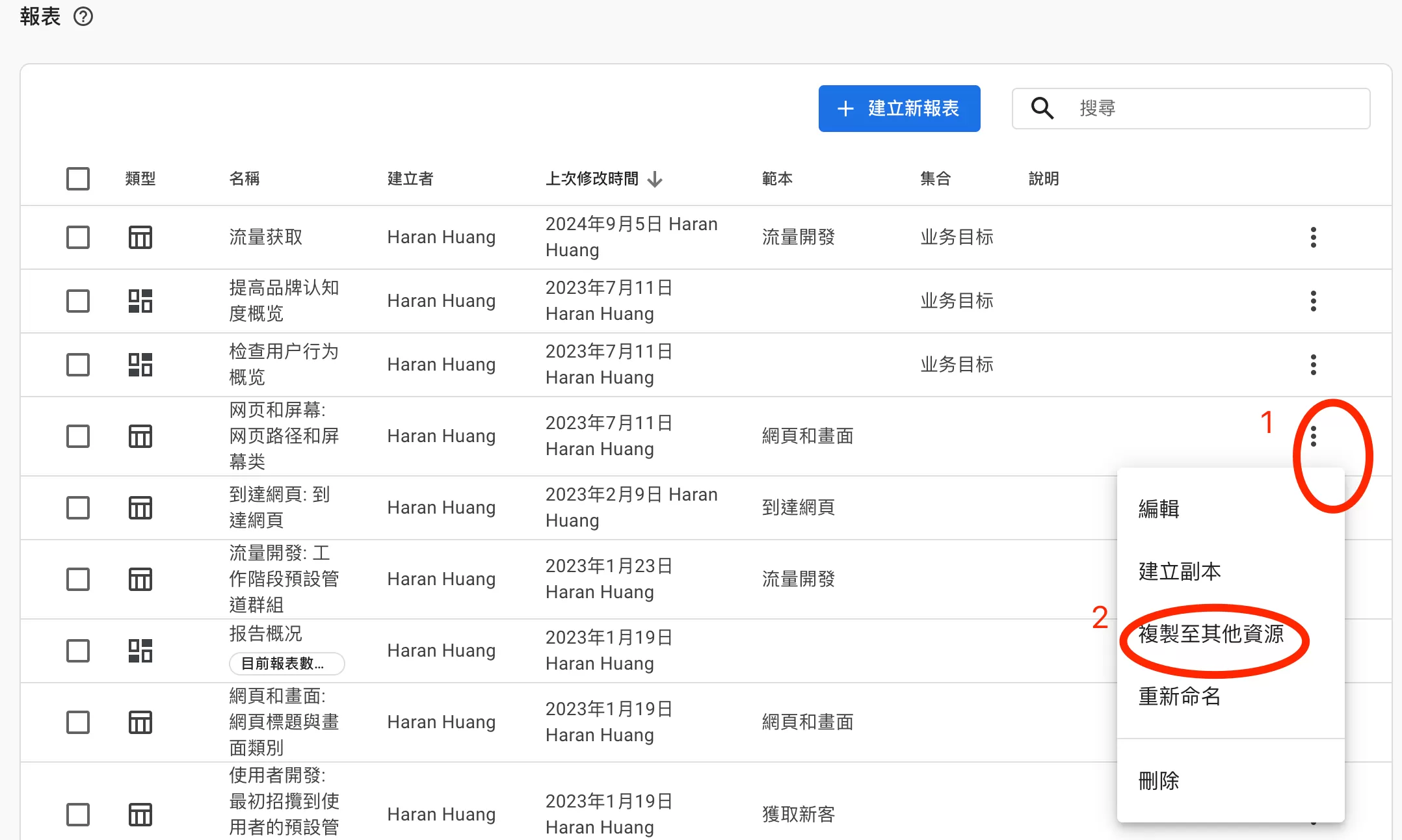
在GA4裡點擊「報表」——「資產庫」就可以進入集合和報表的管理介面。
Step 2:選擇要複製的報表
點擊要複製的詳細報表有的三個點,然後點擊「複製至其他資源」
Step 3:選擇目標資源
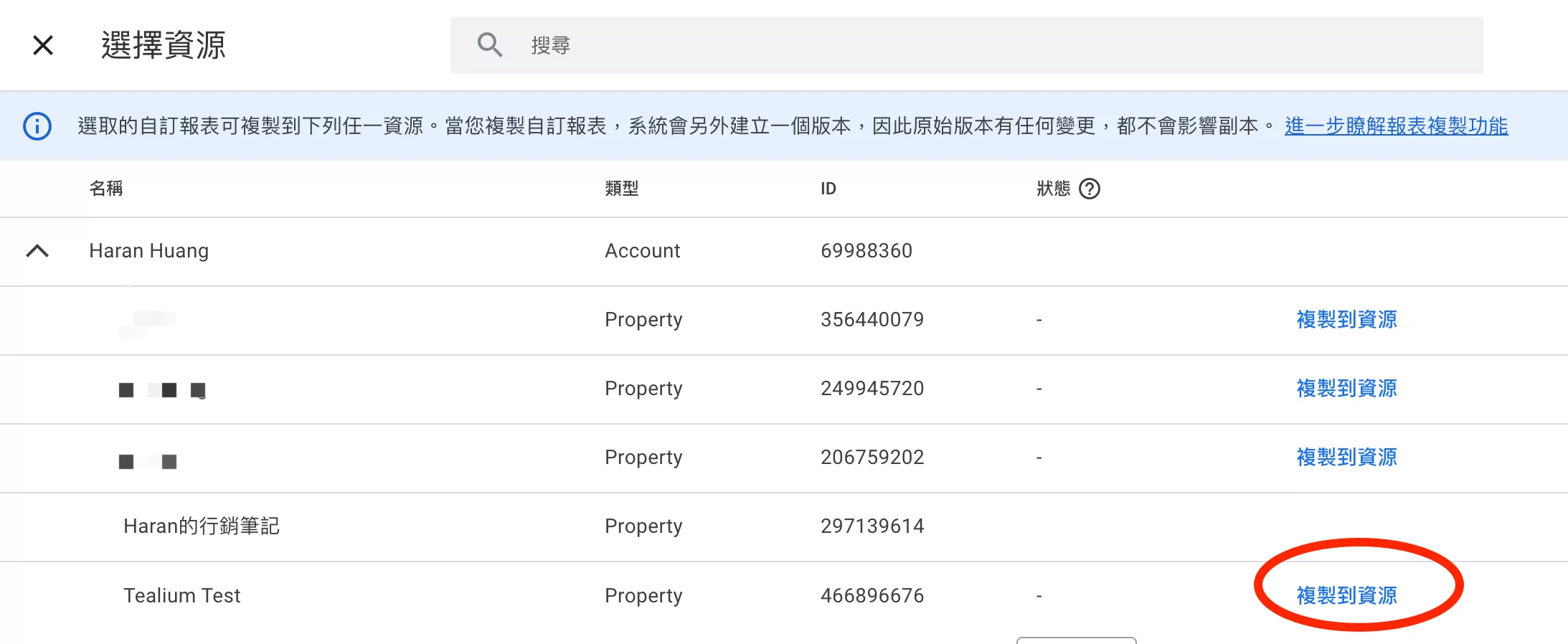
系統會跳出資源選擇視窗,假設要複製到Tealium Test這個資源,點擊「複製到資源」:
Step 4:確認複製結果
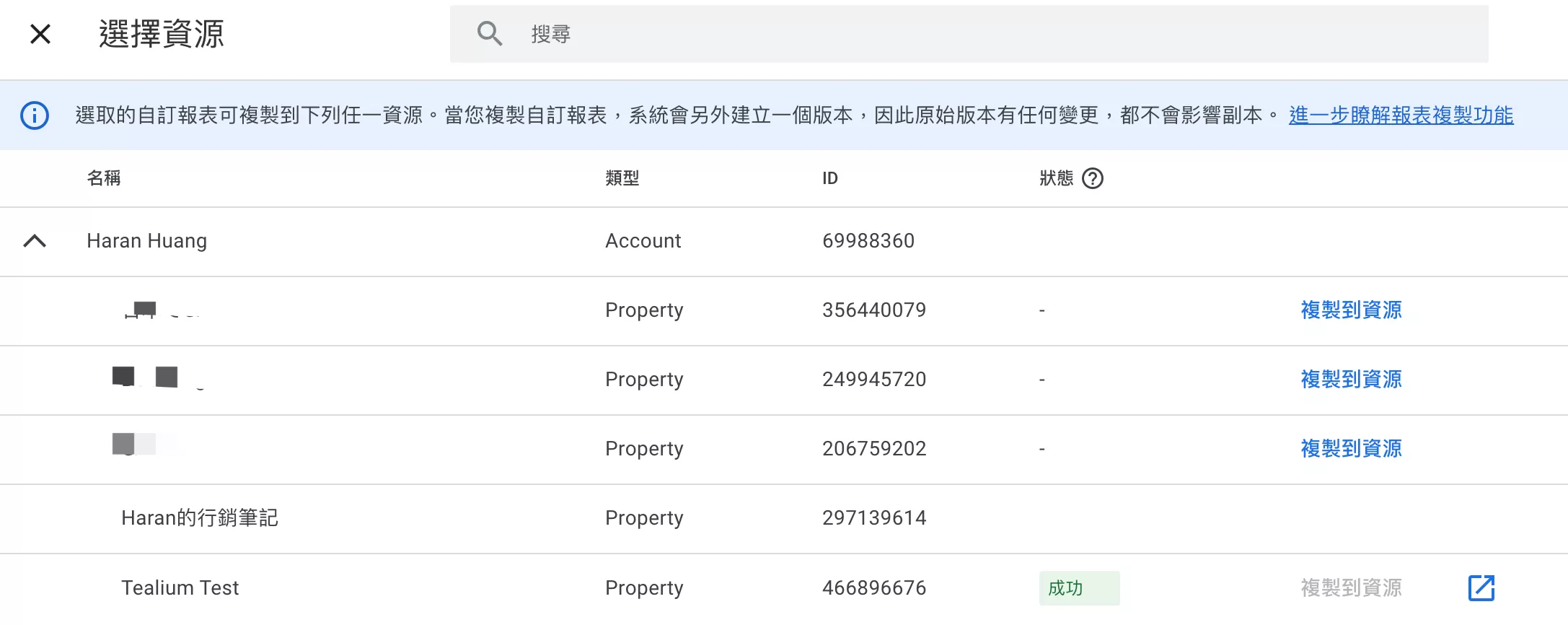
完成後會顯示狀態結果,例如“成功”:
GA4複製狀態說明:
| 狀態 | 說明 |
|---|---|
| 成功 | 已成功複製自訂詳細報表或探索。 |
| 警告 | 已成功複製自訂詳細報表或探索,但有自定維度或指標不一致,導致不能複製 |
| 失敗 | 無法複製自訂詳細報表或探索,可能原因如下:
|
如何複製 GA4 探索?
Step 1:進入探索介面
在GA4裡點擊「探索」,就可以進入探索的管理介面。
Step 2:選擇要複製的探索報表
點擊要複製的探索報表有的三個點,然後點擊「複製至其他資源」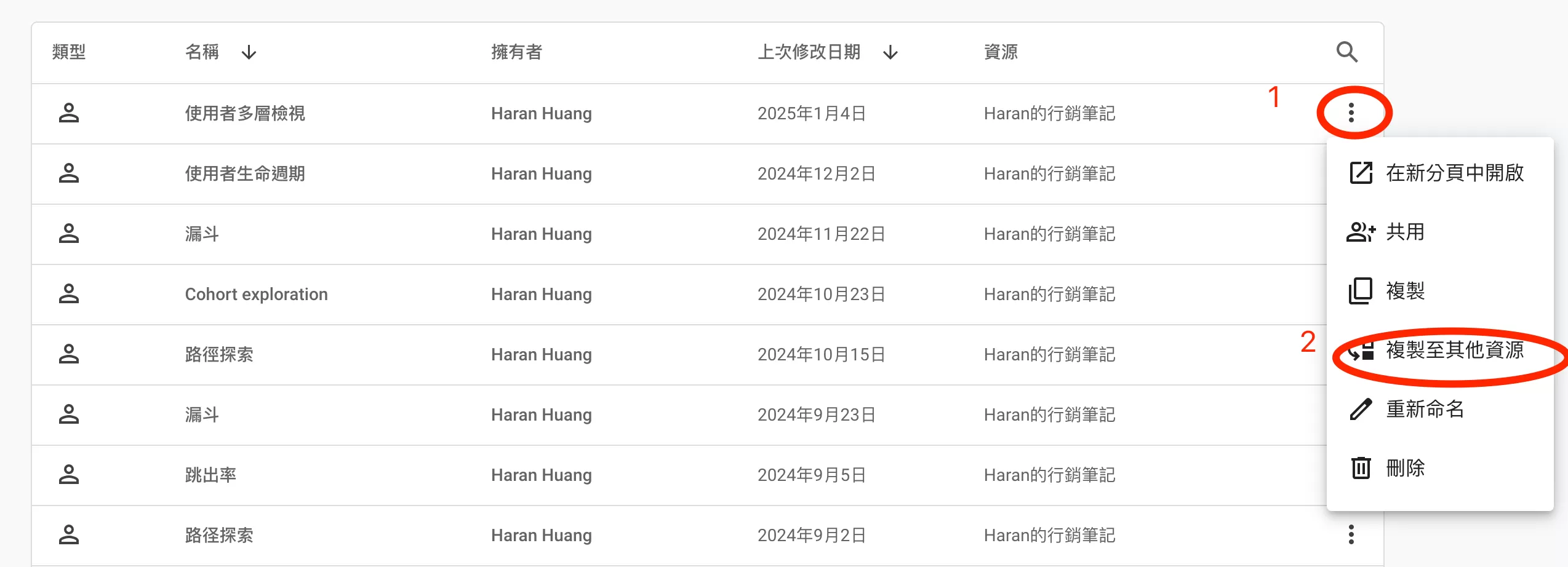
Step 3:選擇目標資源
就可以看到選擇資源介面,假設要複製到Tealium Test這個資源,點擊「複製到資源」:
Step 4:確認結果
複製完成後會顯示狀態是“成功”:
實務應用場景(為什麼要用複製功能?)
GA4跨資源複製功能特別適合以下情境:
- 多環境分析(Dev / UAT / Prod)
- 多品牌或多國網站分析架構
- 代理商幫客戶快速複製分析模板
- GA4標準化報表部署
- 新資源快速初始化分析架構