在使用GTM進行預覽與除錯時,你可能會發現部分Tag一直停留在 「Still Running」 狀態,例如:
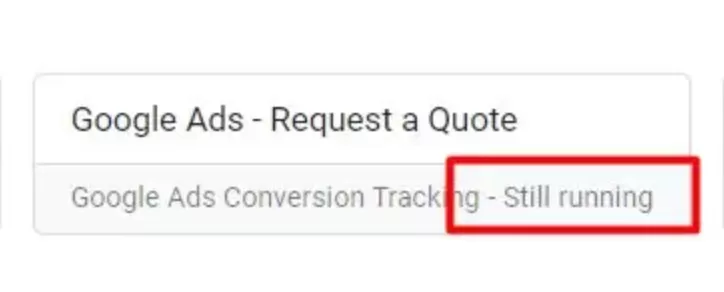
許多人看到這個訊息時會以為GTM發生錯誤,但實際上「Still Running」並不一定代表Tag設定有問題,而是表示該Tag尚未完成執行,或資料尚未成功送出。
本文整理GTM出現 Still Running 的幾種常見原因,以及對應的排查方式。
什麼是GTM的Still Running?
GTM預覽模式中:
- Succeeded:Tag已成功執行
- Failed:Tag執行失敗
- Still Running:Tag尚未完成執行或等待回應
如果Tag長時間停留在Still Running狀態,通常表示資料傳送過程受到阻礙。
原因 1:GA4評估ID輸入錯誤
最常見的原因之一,就是GA4評估ID設定錯誤。
例如:正確的評估ID是G-123456,誤輸入成G-12345,由於評估ID不存在,GA4無法成功接收資料,因此Tag可能一直顯示Still Running。
如何判斷:確認GTM設定的評估ID與GA4資源中的評估ID完全一致。
處理方式:確保輸入正確的評估ID
原因 2:Cookie Consent設定影響
如果網站安裝了Cookie同意管理平台(CMP),當使用者尚未同意Analytics Cookie時,GA4 Tag可能無法送出資料,因此在預覽模式中顯示Still Running。
如何判斷:可透過GA4的「Consent設定」檢查目前授權狀態。
處理方式:Cookie Consent 已正確安裝,Consent Mode設定符合預期,使用者同意後 Tag 能正常觸發
原因 3:觸發條件存在延遲
某些Tag並不會立即執行,而是需要等待特定條件完成。
例如:
- Timer Trigger
- 自訂JavaScript 未完成執行
- 表單提交等待時間
- 第三方追蹤服務回應過慢
在等待期間,Tag可能會顯示Still Running。
如何判斷:觀察,如果是正常延遲機制,等待觸發條件成立或結束,當條件滿足後,狀態通常會自動變成Succeeded。如果一直這樣,考慮觸發條件設定有問題
處理方式:優化觸發條件中等待的時間
原因 4:Content Security Policy(CSP)阻擋
如果GTM和GA4原本運作正常,但突然無法收集資料,則可能是網站啟用了 Content Security Policy(CSP)限制。
CSP是網站的安全機制,用於限制可執行的外部資源,若 CSP 未允許GA4或GTM網域,則:
- GTM Container 無法載入
- GA4 請求遭到阻擋
- Tag 持續顯示 Still Running
如何判斷:可以在瀏覽器開發者工具的控制台看到 CSP 的錯誤警示:
處理方式::可以在頁面header裡添加如下程式:
<meta http-equiv="Content-Security-Policy" content="default-src 'self'; script-src 'self' www.googletagmanager.com www.google-analytics.com; connect-src 'self' www.google-analytics.com; img-src 'self' data: www.googletagmanager.com www.google-analytics.com; style-src 'self'; frame-src 'self' www.googletagmanager.com">
原因 5:瀏覽器外掛阻擋追蹤請求
許多廣告攔截或隱私保護外掛會直接封鎖GA4、GTM,導致Tag無法完成資料傳送。
如何確認:使用Chrome 無痕模式或停用所有瀏覽器外掛,重新預覽測試,若恢復正常,即表示受到外掛影響。
處理方式:停用相關攔截外掛;使用無痕模式測試