當使用者今天用手機瀏覽網站、明天改用電腦完成購買時,GA4如何知道這是同一個人?
答案就是User ID。
User ID是GA4官方建議的跨裝置識別方式,只要使用者登入網站或 App,即可透過GTM將user_id傳送至GA4,讓同一位會員在不同裝置、不同瀏覽器,甚至不同工作階段的互動資料整合為同一位使用者。
本文將完整介紹:
- User ID是什麼
- 為什麼User ID是跨裝置追蹤的關鍵
- 如何透過GTM設定User ID
- 如何驗證User ID是否成功傳送
- User ID的限制與注意事項
為什麼需要設定User ID?
GA4主要是通過Client ID來識別使用者。
但有個問題:當使用者清除Cookie、更換瀏覽器、更換手機或電腦、使用無痕模式,GA4會將其視為新的使用者。
例如:同一位會員上午使用iPhone瀏覽商品,晚上使用筆電完成購買,若沒有User ID,GA4很可能會產生兩位使用者,不但造成使用者數被高估,也會降低跨裝置分析及轉換歸因的準確性。
這也是為什麼只要網站具有會員登入功能,就建議盡早導入User ID。
User ID是什麼?
User ID是由網站或App自行產生的唯一識別碼,並在使用者登入後傳送給GA4。
例如會員編號、CRM客戶ID、資料庫主鍵ID
當User ID傳送至GA4後:可將不同裝置、不同瀏覽器及不同工作階段的資料整合為同一位使用者,建立更完整的使用者生命週期,提高跨裝置轉換歸因準確度。
注意:User ID必須來自企業自己的登入驗證系統,GA4不會自動產生User ID。
User ID與Client ID有什麼差異?
| 項目 | Client ID | User ID |
|---|---|---|
| 產生方式 | GA4 自動建立 | 網站自行產生 |
| 是否需要登入 | 否 | 是 |
| 是否支援跨裝置 | 否 | 是 |
| 清除 Cookie 後 | 重新產生 | 不受影響 |
| 適用情境 | 一般訪客 | 已登入會員 |
如果網站具有登入功能,建議同時保留Client ID與User ID,讓GA4能建立更完整的使用者識別模型。
使用GTM設定User ID
設定User ID大致可分為三個步驟。
步驟一:獲取User ID
首先需要讓GTM能取得登入會員的User ID。
常見方式如下:
| 方法 | 說明 | 風險與限制 |
|---|---|---|
| JavaScript 變數 | 將 User ID 存放於JavaScript 變數 | |
| 第一方Cookie | 將 User ID 存放於第一方Cookie | 使用者停用 Cookie 可能失效 |
| Data Layer | 使用 dataLayer主動發送過去 | 需額外開發推送機制 |
| DOM 元素 | 通過DOM元素裡傳遞 | 容易受到版型修改影響 |
一般而言,最推薦使用JavaScript變數或Data Layer,維護性與穩定性都較高
例如會員登入後,在頁面上用JavaScript 變數存儲User ID
<script>
var userid="[email protected]";
</script>
需要注意:本文示範畫面使用 Email 僅作為範例,實際上絕對不能將Email、電話、姓名等個人可識別資訊(PII)當作 User ID 傳送至GA4,否則將違反Google的隱私權政策。
然後在GTM裡,點擊「變數」——「新增」——「請選擇變數類型以開始設定…」——「JavaScript 變數」,然後做如下配置:
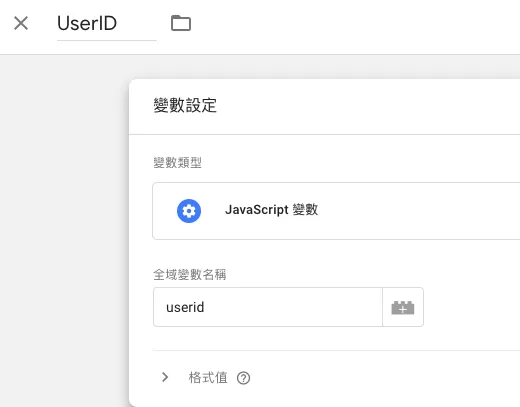
設定完成後,即可取得網站中的User ID。
步驟二:設定User ID(user_id)
找到GA4設定標籤,在 要設定的欄位新增:
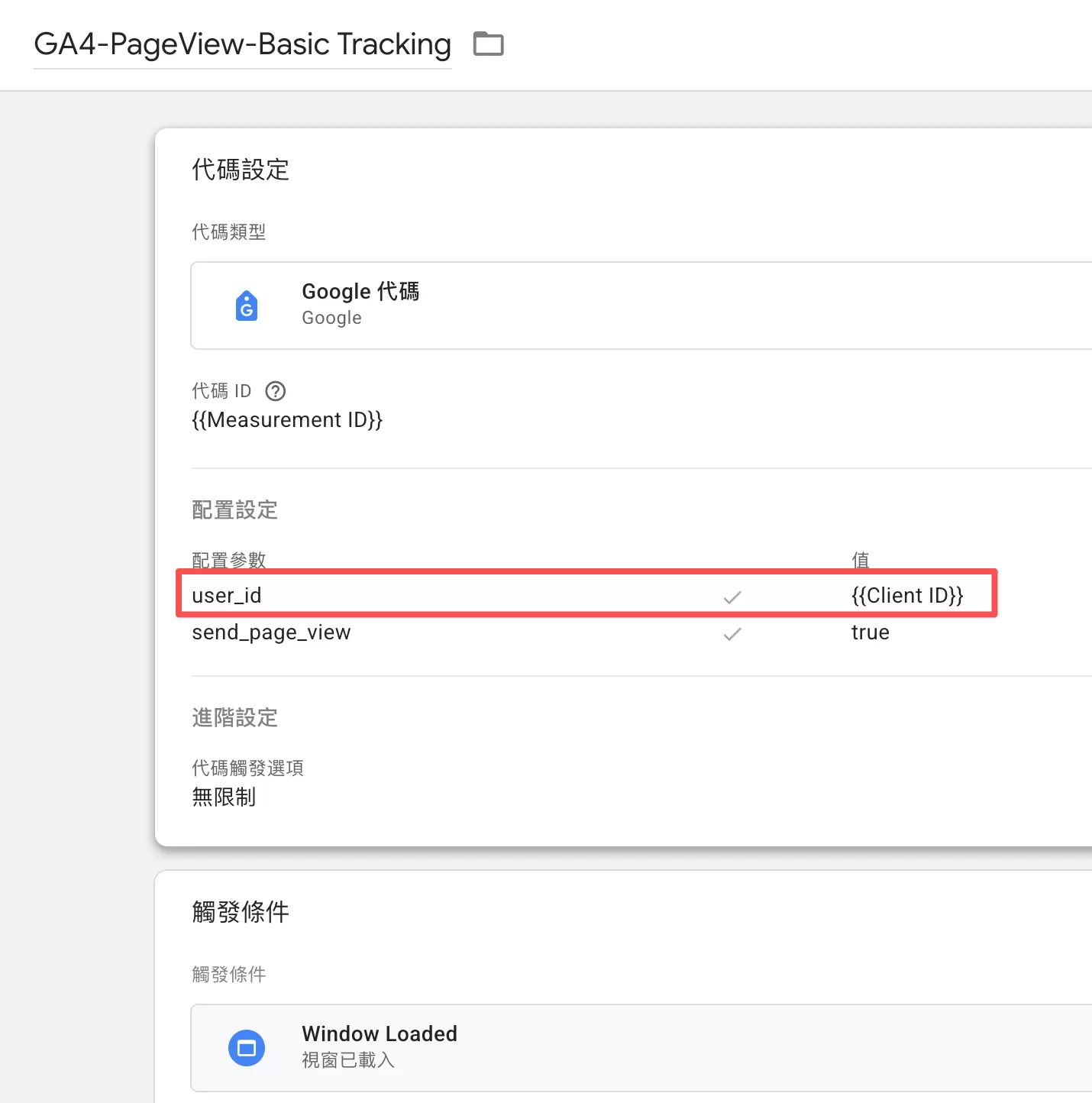
只要成功傳送user_id,GA4 即可開始建立跨裝置識別。
步驟三:GTM預覽測試
在GTM中點擊右上角的「預覽」,在Tag Assistant裡的Summary裡找到Container Loaded,打開「Tags Fired」裡的Google Analytics 4 Basic Tracking:
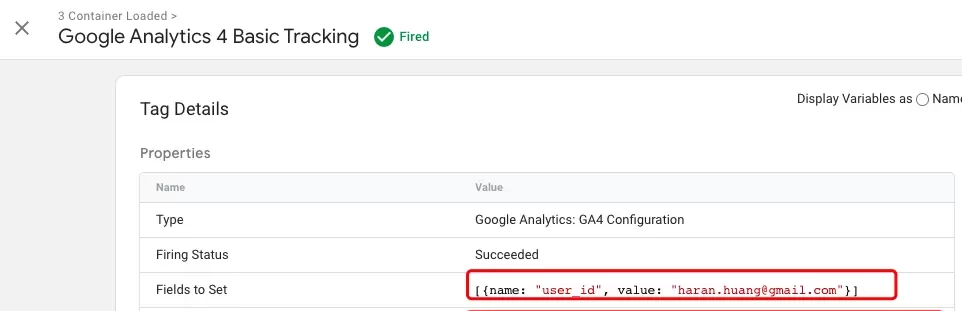
user_id的是[email protected],代表GTM已成功將User ID傳送至GA4。
步驟四:GTM發佈
測試沒問題,就發佈。
步驟五:G4中設定報表識別資訊
GA4是否真的使用User ID建立跨裝置使用者,仍取決於報表識別資訊裡的設定。
在 GA4中點擊「管理」——「報表識別資訊」:
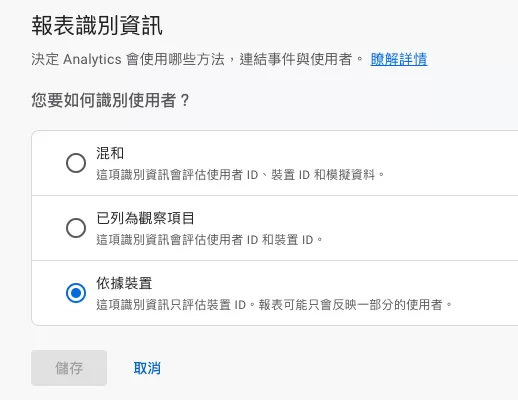
GA4提供三種模式:
- 混合:這是目前大多數GA4資源的預設設定,優先級是User ID>装置 ID>模擬資料
- 已列為觀察項目:優先級是User ID>装置 ID
- 基於装置:僅使用装置ID ,並忽略收集的所有其他任何 ID
設定了 User ID,一般是選擇混合或已列為觀察項目。
如果你有安裝合規的 CMP,而且資料規模達到了要求,能够啟用模擬資料,建議使用「混合」,否則使用「已列為觀察項目」
注意:如果沒有設定為混合或已列為觀察項目, GA裡的User ID是沒生效的
User ID設定後多久生效?
User ID 傳送成功後會立即開始收集資料。
但需要注意:不會回補歷史資料、僅影響設定後的新資料。
因此,建議在網站正式上線初期就完成 User ID 設定,以取得最完整的使用者資料。
User ID限制與注意事項
設定User ID 時,請留意以下限制:
- User ID長度限制:最多支援256個字元
- 禁止傳送PII:Google明確禁止傳送郵箱、電話等個人可識別資訊
總結
如果你的網站具有會員登入功能,User ID幾乎是GA4必做設定之一。
透過User ID可以:
- 提升跨裝置識別能力
- 改善使用者數統計準確度
- 提升轉換歸因品質
- 建立更完整的會員分析報表
相較於僅依賴 Client ID,User ID 能更準確識別已登入會員,是GA4官方建議的跨裝置追蹤方式,也是企業建立會員分析與行銷成效評估的重要基礎。