更新時間:2026年9月10號
當GTM預覽模式出現:“GTM is not enabled for debugging”,如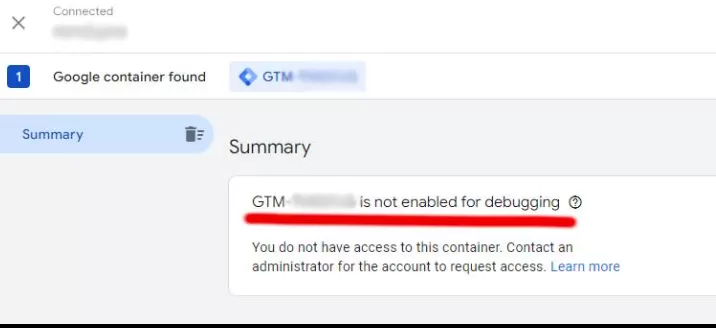
通常表示Tag Assistant已經成功連線到網站,但GTM容器沒有進入除錯模式,常見原因如下:
原因一:GTM程式碼沒有正確安裝
最常見原因是網站上根本沒有載入GTM。
檢查方式:在瀏覽器開發者工具裡的網路搜尋“gtm.js”,正常應該看到:
https://www.googletagmanager.com/gtm.js?id=GTM-XXXXXX如果沒有看到,表示GTM沒有成功載入。
解決方式: 確認GTM安裝程式碼已正確放入網站 <head> 與 <body>,並檢查佈景主題、外掛或版型是否覆蓋追蹤碼。
原因二:GTM容器ID不一致
Tag Assistant連接的是GTM-ABC123,但網站實際安裝的是GTM-XYZ789 ,此時也會出現 GTM is not enabled for debugging的錯誤。
檢查方式:檢查網站原始碼,確認與GTM後台容器一致。
解決方式: 更新網站上的GTM程式碼,或改用正確的容器ID進行預覽。
原因三:網站快取問題
如果剛剛發布新版本、更換GTM ID、修改主題,可能CDN或快取還沒更新。
處理方式:清除網站快取、清除CDN快取、強制重新整理
原因四:Content Security Policy(CSP)阻擋
有些網站設定CSP,但沒有見 GTM 的域名添加進去,導致GTM無法正常載入。
檢查方式:在瀏覽器開發者工具裡的控制台可能會看到Refused to load script或Content Security Policy violation
解決方式:將googletagmanager.com添加到 CSP
Content-Security-Policy:
  script-src 'self' 'unsafe-inline' 'unsafe-eval' https://*.googletagmanager.com https://tagmanager.google.com;
  connect-src 'self' https://*.googletagmanager.com;
  img-src 'self' https://*.googletagmanager.com;
原因五:Consent Mode阻擋GTM
某些 Cookie Banner 會在使用者同意前阻擋 GTM。例如德國就要求用戶同意後才可以載入 GTM。
檢查方式:確認 Consent Management Platform(CMP)是否在同意前就阻擋 GTM。
解決方式:檢查 CMP 設定,確保 GTM 在取得同意後正確載入,並確認 Consent Mode 參數有正確傳送。
原因六:GTM被JavaScript錯誤中斷
如果GTM程式碼之前的JS發生錯誤,可能導致GTM沒有執行。
檢查方式:在瀏覽器開發者工具裡的控制台,查看是否有紅色錯誤訊息。
解決方式:先修復其他 JavaScript 錯誤,再重新測試 GTM 預覽。
原因七:瀏覽器外掛阻擋
瀏覽器外掛可能阻擋googletagmanager.com,如AdBlock、uBlock Origin、Ghostery、Brave Shield
解決方式:暫時停用廣告攔截器,或將網站加入白名單後再測試。
原因八:Server-side GTM 設定錯誤
sGTM裡的transport_url或server_container_url設定錯誤。
檢查方式:檢查 transport_url 和 server_container_url 是否指向正確的 sGTM 網域。
解決方式:修正 sGTM 容器設定,並確認 DNS、憑證與自訂網域皆正常運作。
原因九:網頁嵌入iframe或沙盒
如果網頁是嵌入 iframe 或沙盒環境,可能無法正常測試。例如 Shopify 網站是在沙盒環境中運行,GTM 預覽調試可能無法使用,並出現「GTM is not enabled for debugging」。
總結
「GTM is not enabled for debugging」通常不是 GTM 本身故障,而是 Tag Assistant 已連線、但容器沒有進入除錯模式。實務上最常見的原因是 GTM 未正確安裝、容器 ID 不一致、網站快取、CSP 阻擋、Consent Mode 或瀏覽器外掛。依照上述排查順序檢查,大多能快速找到問題並恢復 GTM 預覽功能。