在GTM中,許多代碼(Tag)都需要搭配「網頁瀏覽觸發條件」才能正常執行。
例如:
- GA4頁面瀏覽追蹤
- Google Ads轉換追蹤
- Meta Pixel安裝
- 第三方分析工具載入
都會使用到網頁瀏覽觸發條件。
不過許多剛接觸GTM的使用者經常搞不清楚:
- Page View、DOM Ready、Window Loaded 有什麼差別?
- 為什麼有時候標籤沒有觸發?
- 應該選擇哪一種觸發條件?
本篇將完整介紹GTM五種網頁瀏覽觸發條件,以及各自的使用情境與最佳實務。
什麼是網頁瀏覽觸發條件?
網頁瀏覽觸發條件是 GTM最常用的觸發器類型之一。
它的作用是在網頁載入過程中的特定時間點觸發標籤。
在GTM裡點擊「觸發條件」——「新增」——「請選擇觸發條件類型以開始設定…」,即可看到「網頁瀏覽」相關觸發條件:
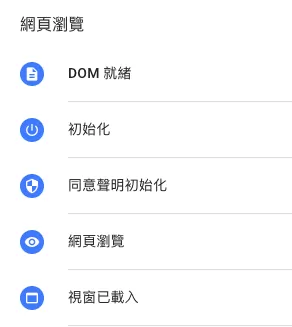
GTM網頁瀏覽觸發條件有哪些?
GTM共提供五種網頁瀏覽相關觸發條件:
| 觸發條件 | Data Layer 事件 | 觸發時間 |
|---|---|---|
| 同意聲明初始化(Consent Initialization) | gtm.init_consent | 最優先執行 |
| 初始化(Initialization) | gtm.init | 所有觸發器之前 |
| 網頁瀏覽(Page View) | gtm.js | GTM 載入後立即執行 |
| DOM 就緒(DOM Ready) | gtm.dom | HTML 結構完成後 |
| 視窗已載入(Window Loaded) | gtm.load | 所有資源載入完成後 |
同意聲明初始化
Consent Initialization是GTM中最早執行的觸發條件。
資料層事件名稱是gtm.init_consent
主要用於Cookie Consent、CMP的安裝,因為它的執行優先權最高,因此能確保使用者同意狀態在其他標籤觸發前就完成設定。
適用情境:Cookie同意管理、Consent Mode v2 GDPR、CCPA等隱私法規需求
初始化
Initialization 是 GTM 中第二早執行的觸發條件。。
資料層事件名稱是gtm.init。
它會在絕大多數觸發器之前執行,如果有一些程式碼必須盡早載入,可以考慮使用此觸發條件。
適用情境:初始化JavaScript、設定全域變數、載入重要追蹤工具
容器已載入
Page View又稱為網頁瀏覽/容器已載入,當GTM容器載入完成後便立即觸發,能夠盡快送出資料,避免使用者快速離開網站而造成資料遺失。
資料層事件名稱是gtm.js。
適用情境:GA4頁面瀏覽追蹤、第三方追蹤工具
Dom就緒
DOM Ready 代表瀏覽器已完成 HTML 文件解析,並建立完整的 DOM 結構,此時網頁元素已經可以被 JavaScript 存取
資料層事件名稱是gtm.dom。
適用情境:如果想從網頁元素中獲資料,可以用Dom就緒,因為此時已經建構完整個網頁,確保能夠為能夠獲取正確的值。
視窗已載入
Window Loaded 會在所有資源下載完成後才觸發。
資料層事件名稱是gtm.load:
適用情境:必須等待所有資源完成載入的功,如網站效能監測、頁面完全載入時間計算
GTM網頁瀏覽觸發條件執行順序
每次頁面載入時,觸發順序如下:同意聲明初始化>初始化>網頁瀏覽(也叫容器已載入)>DOM就緒>視窗已載入。
可以在GTM點擊『預覽』,然後在Tag Assistant裡看: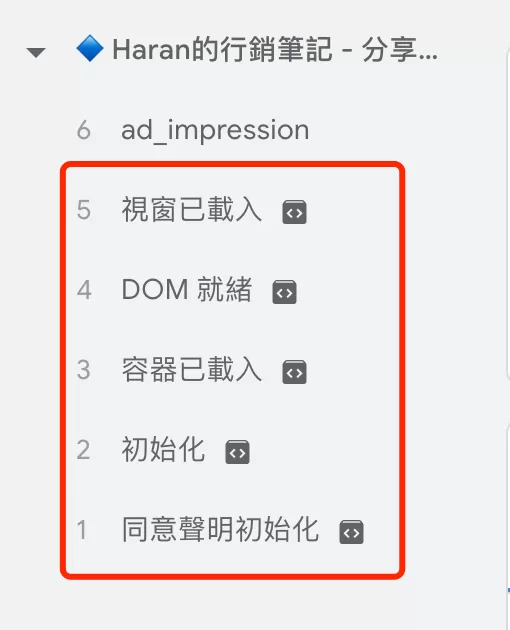
每個頁面瀏覽都會是這樣的順序。
GTM應該選擇哪種網頁瀏覽觸發條件?
這是許多初學者最常問的問題。
以下是實務上的建議:
| 使用情境 | 建議觸發條件 |
|---|---|
| GA4 頁面瀏覽 | 網頁瀏覽 |
| Google Ads 轉換追蹤 | 網頁瀏覽 |
| Meta Pixel | 網頁瀏覽 |
| 擷取頁面元素內容 | DOM 就緒 |
| Cookie Consent | 同意聲明初始化 |
| 初始化程式碼 | 初始化 |
| 網頁載入速度分析 | 視窗已載入 |
大多數情況下,建議優先使用網頁瀏覽/容器已載入,因為它能最快送出追蹤資料,降低使用者快速離站造成的資料流失問題。
如何限定特定頁面才觸發?
除了所有頁面觸發外,GTM也能限制特定網址才執行標籤。
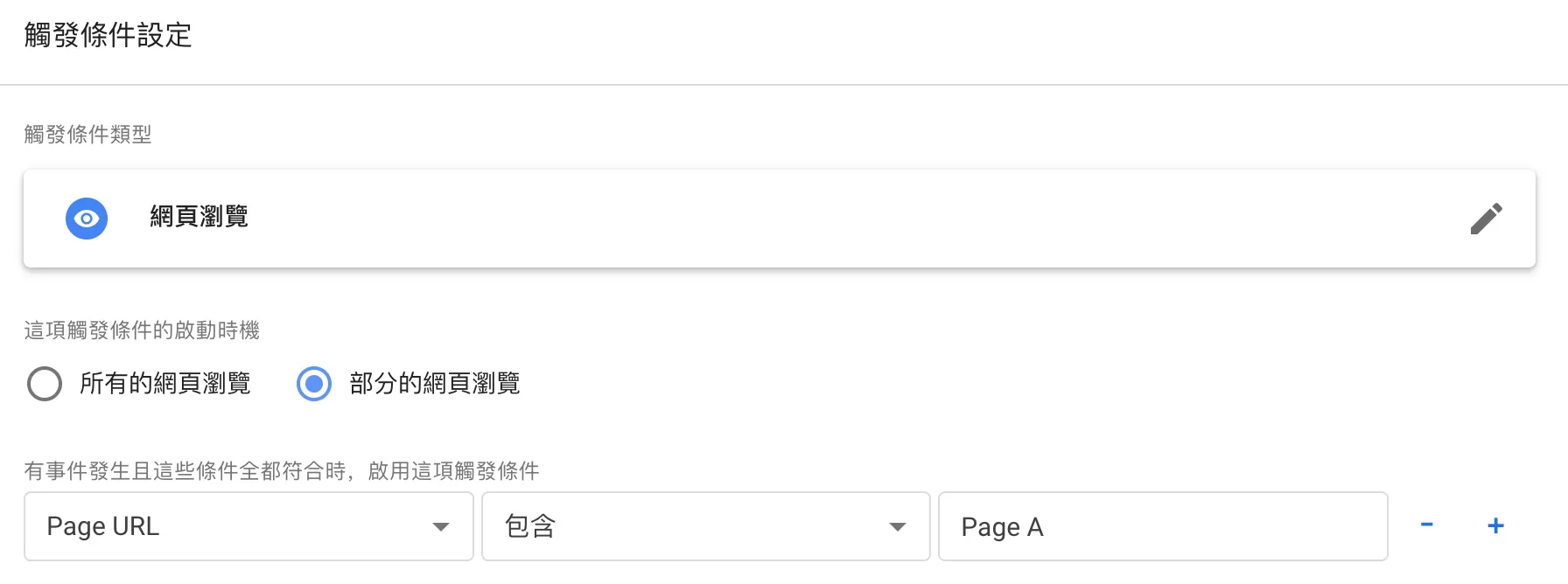
僅在單一頁面觸發
假設在頁面Page A觸發,可以這樣做設定:
在多個頁面觸發
假設在頁面Page A和Page B觸發。
錯誤的設定方式:
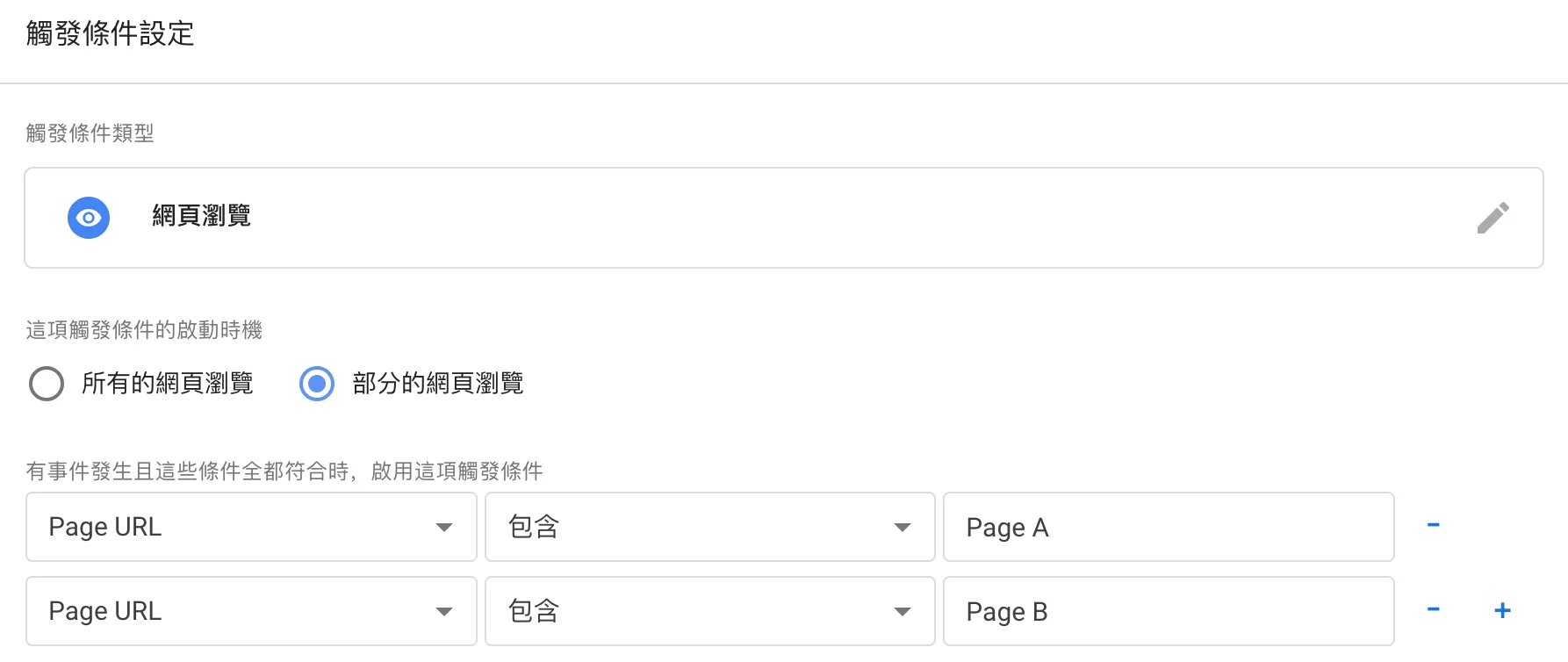
設置兩個的時候,是同時滿足這兩個才觸發,所以這個設定實際是不會觸發的。
正確的設定方式: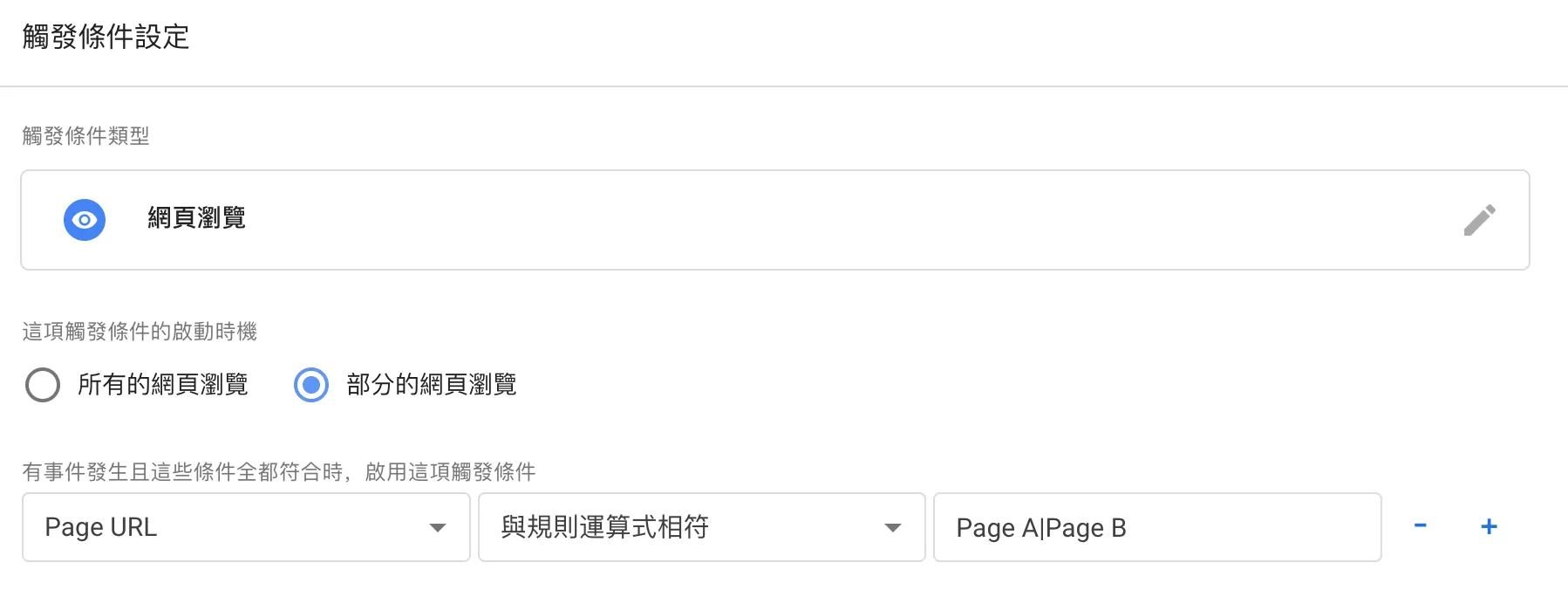
當有多個頁面的時候,需要用“與規則運算式相符”的方式。
如何排除特定頁面不觸發?
以為網頁瀏覽觸條件為例,假設Page A不觸發。
方法一:使用「不包含」
直接使用觸發條件裡的不包含:
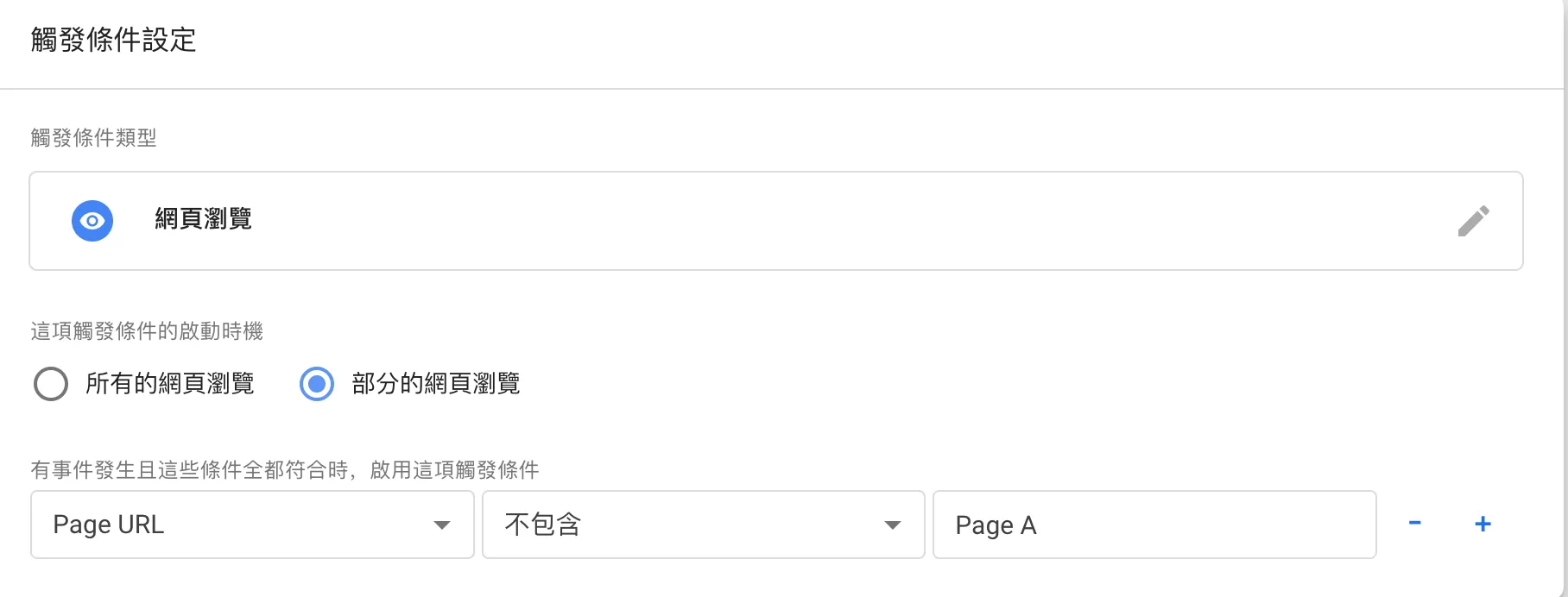
方法二:使用例外觸發條件(Exception)
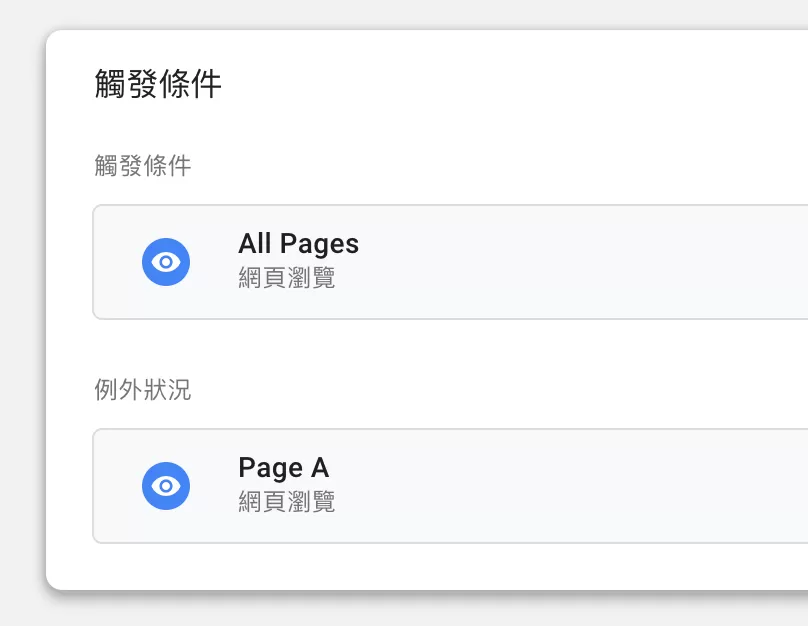
代碼裡的“新增例外項目”也可以起到排除的作用:
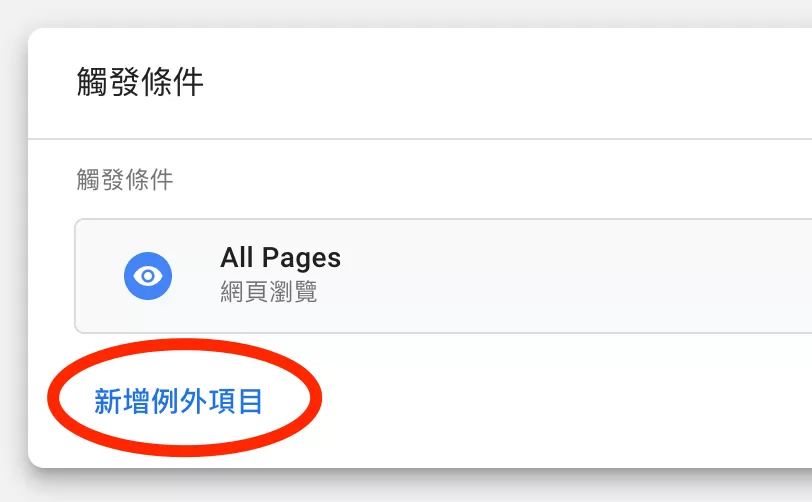
添加後的效果:
總結
GTM提供五種網頁瀏覽觸發條件,每一種都有不同的用途。
如果不知道該選哪一種,可以記住以下原則:
- GA4、Google Ads、Meta Pixel:使用同意聲明初始化Page View
- 需要抓取頁面元素:使用DOM Ready
- Cookie 同意管理:使用Consent Initialization
- 初始化程式碼:使用Initialization
- 效能監測或等待全部資源載入:使用Window Loaded
對大部分網站而言,網頁瀏覽/容器已載入已經足夠應付90%以上的追蹤需求。透過正確理解各觸發條件的執行時機,可以避免標籤漏發、資料錯誤或追蹤失敗等問題。